Update
Neue Versionen des Plugins erscheinen im WordPress-Pluginverzeichnis. WordPress meldet sie Ihnen automatisch. Sie spielen sie mit einem Klick ein.
Vor dem Update
Legen Sie vor jedem Update eine Sicherung Ihres Shops an. Viele Hoster bieten dafür eine Schaltfläche im Kundenbereich.
Update einspielen
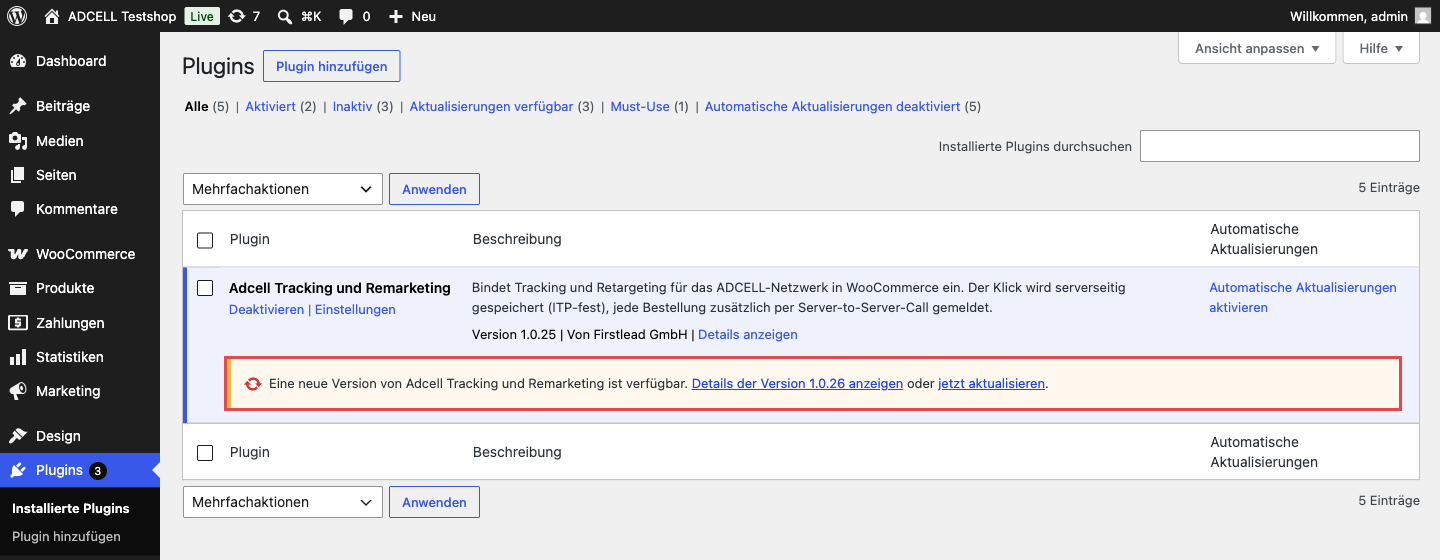
- Öffnen Sie Plugins › Installierte Plugins.
- Unter Adcell Tracking und Remarketing steht der Hinweis „Eine neue Version von … ist verfügbar“.
- Klicken Sie im Hinweis auf jetzt aktualisieren.
- Warten Sie, bis WordPress das Update abgeschlossen hat.
- Öffnen Sie Dashboard › Aktualisierungen.
- Setzen Sie im Abschnitt Plugins das Häkchen bei Adcell Tracking und Remarketing.
- Klicken Sie auf Plugins aktualisieren.
- Warten Sie auf die Meldung, dass das Plugin aktualisiert wurde.
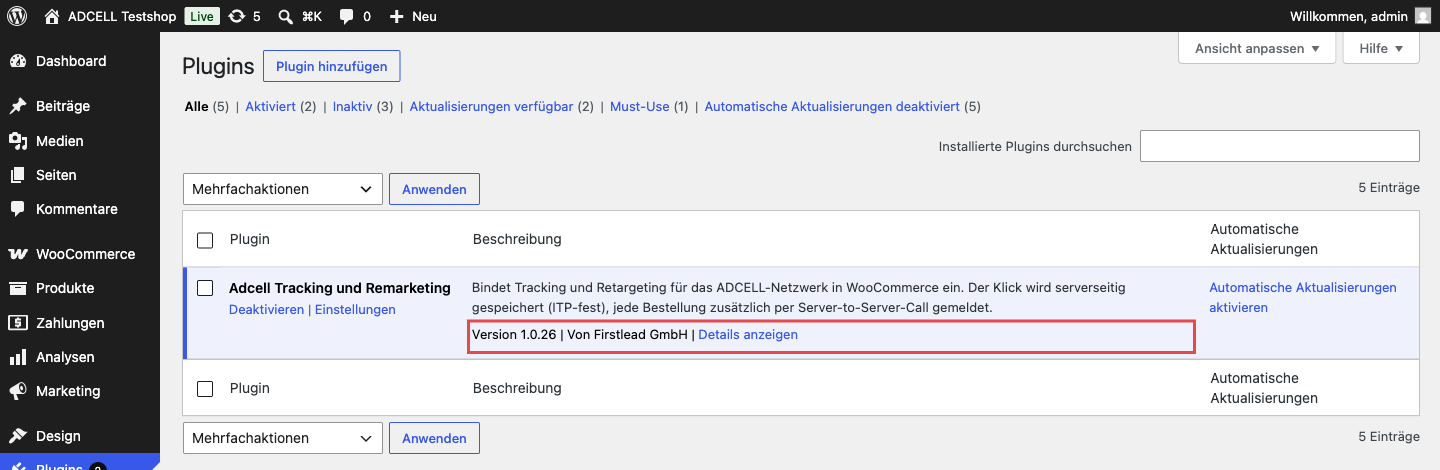
Das Plugin bleibt nach dem Update aktiv. Sie müssen es nicht erneut aktivieren.
Was beim Update erhalten bleibt
- Alle Einstellungen aus allen vier Reitern bleiben erhalten.
- Gespeicherte Klicks und die Liste der gemeldeten Bestellungen bleiben erhalten.
- Braucht eine neue Version geänderte Datenbanktabellen, passt das Plugin sie beim nächsten Seitenaufruf selbst an.
Update von einer Version vor 1.0.24
Kommen Sie von einer sehr alten Version, prüfen Sie nach dem Update im Reiter Allgemein die Option Retargeting. Wurde sie in der alten Version nie gespeichert, steht sie jetzt auf aus.
Automatische Updates (optional)
Sie können WordPress erlauben, neue Versionen selbst einzuspielen.
- Öffnen Sie Plugins › Installierte Plugins.
- Klicken Sie in der Zeile Adcell Tracking und Remarketing auf Automatische Aktualisierungen aktivieren.
Prüfen Sie bei automatischen Updates regelmäßig den Reiter Diagnose.
Nach dem Update prüfen
- Öffnen Sie Einstellungen › Adcell Tracking.
- Wechseln Sie zum Reiter Diagnose.
- Prüfen Sie die Karte Konfiguration. Alle vier Punkte sollten grün sein.
- Prüfen Sie in der Karte Conversions die Zeile Warteschlange. Sie sollte grün sein und den nächsten Lauf nennen.
- Schließen Sie bei größeren Updates eine Testbestellung ab, wie unter Nach der Installation prüfen beschrieben.
Zu einer älteren Version zurückkehren
Macht eine neue Version Probleme, können Sie die vorherige Version wieder einspielen.
- Öffnen Sie wordpress.org/plugins/adcell-tracking-und-remarketing/advanced. Das ist die Erweiterte Ansicht der Plugin-Seite.
- Wählen Sie ganz unten die gewünschte Version aus der Liste.
- Klicken Sie auf Download. Sie erhalten eine ZIP-Datei.
- Öffnen Sie im WordPress-Adminbereich Plugins › Plugin hinzufügen.
- Klicken Sie auf Plugin hochladen.
- Wählen Sie die ZIP-Datei aus und klicken Sie auf Jetzt installieren.
- WordPress meldet, dass das Plugin bereits installiert ist. Klicken Sie auf Installiertes durch Hochgeladenes ersetzen.
Ihre Einstellungen bleiben dabei erhalten.
Plugin nicht löschen
Löschen Sie das Plugin nicht, um eine andere Version einzuspielen. Beim Löschen entfernt das Plugin alle Einstellungen, die gespeicherten Klicks und die Liste der gemeldeten Bestellungen. Deaktivieren ist dagegen unbedenklich.
Melden Sie Probleme mit einer neuen Version bitte dem Support.