Update
Neue Versionen des Plugins erhalten Sie von ADCELL als ZIP-Datei. Sie spielen sie über den Plugin Manager ein. Ihre Einstellungen bleiben dabei erhalten.
Ist eine neuere Version verfügbar, zeigt Ihnen das Shopware-Backend nach der Anmeldung den Hinweis „ADCELL Plugin: Aktualisierung verfügbar“.
Vor dem Update
Legen Sie vor jedem Update eine Sicherung Ihrer Datenbank an. Viele Hoster bieten dafür eine Schaltfläche im Kundenbereich. Sonst hilft Ihnen Ihre Agentur.
Schritt 1: Neue Version hochladen
- Öffnen Sie Einstellungen › Plugin Manager.
- Klicken Sie links auf Installiert.
- Klicken Sie oben auf Plugin hochladen.
- Klicken Sie auf Auswählen und wählen Sie die neue ZIP-Datei aus. Entpacken Sie sie vorher nicht.
- Klicken Sie unten auf Plugin hochladen.
Schritt 2: Update ausführen
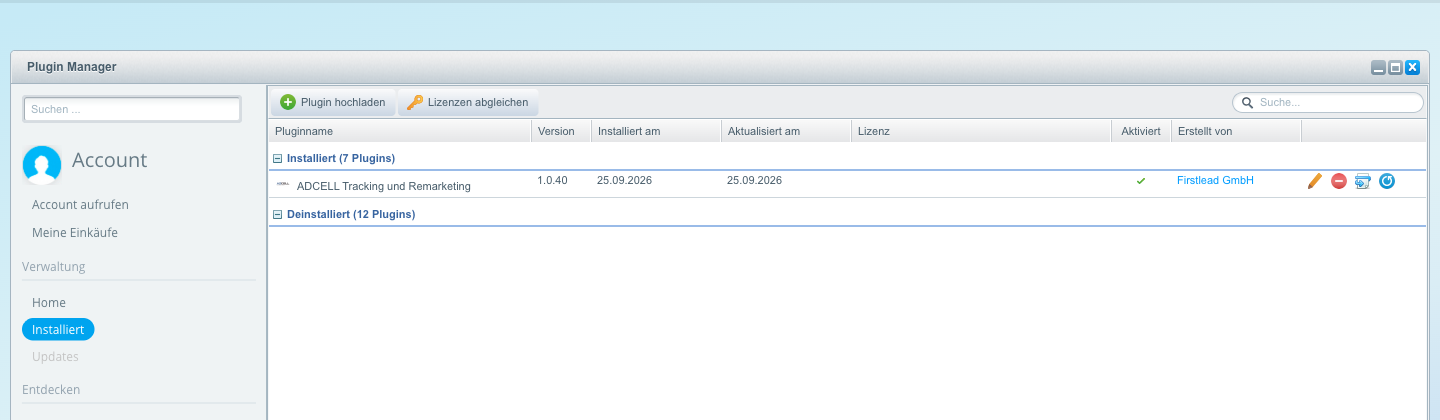
- Suchen Sie in der Liste den Eintrag ADCELL Tracking und Remarketing.
- In der Zeile erscheint ein zusätzliches Symbol mit dem Hinweis Lokales Update. Klicken Sie darauf.
- Warten Sie, bis Shopware das Update abgeschlossen hat.
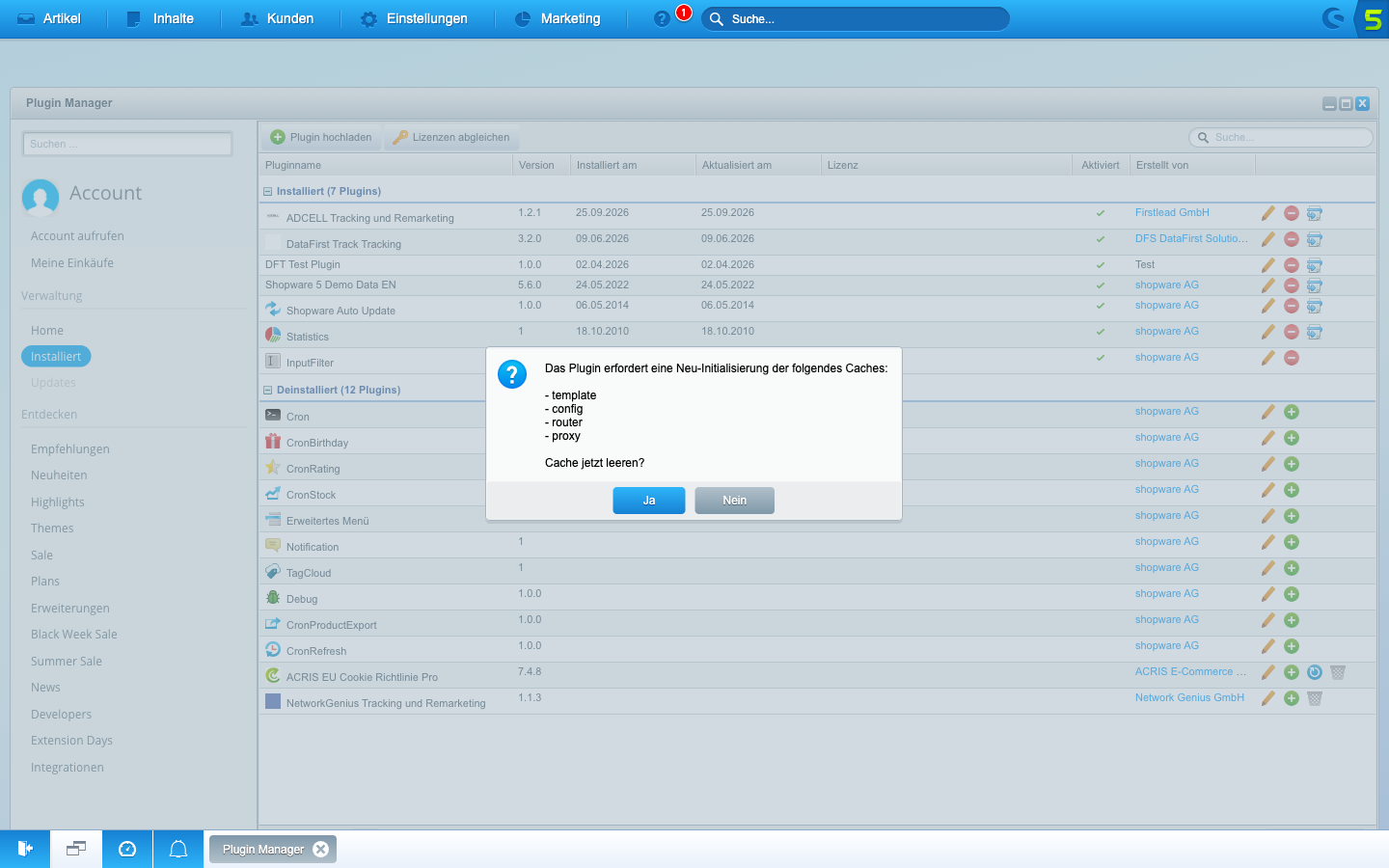
- Fragt Shopware, ob der Cache geleert werden soll, bestätigen Sie mit Ja.
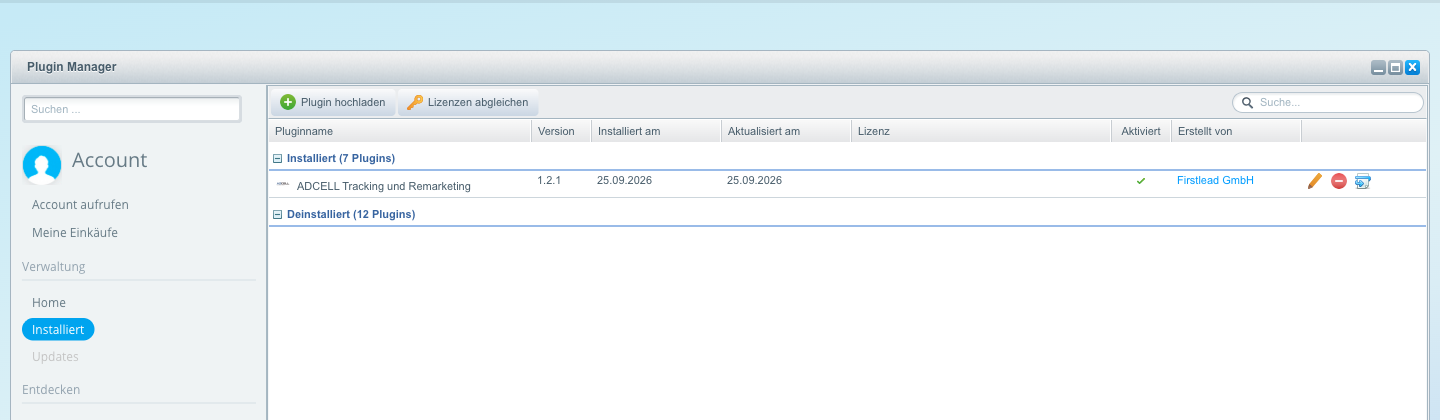
Das Plugin bleibt nach dem Update aktiv. Sie müssen es nicht erneut aktivieren. In der Spalte mit der Version steht jetzt die neue Versionsnummer.
Schritt 3: Cache aus dem Backend leeren und Theme kompilieren
Dieser Schritt ist Pflicht. Ohne ihn wirkt das Update nur halb.
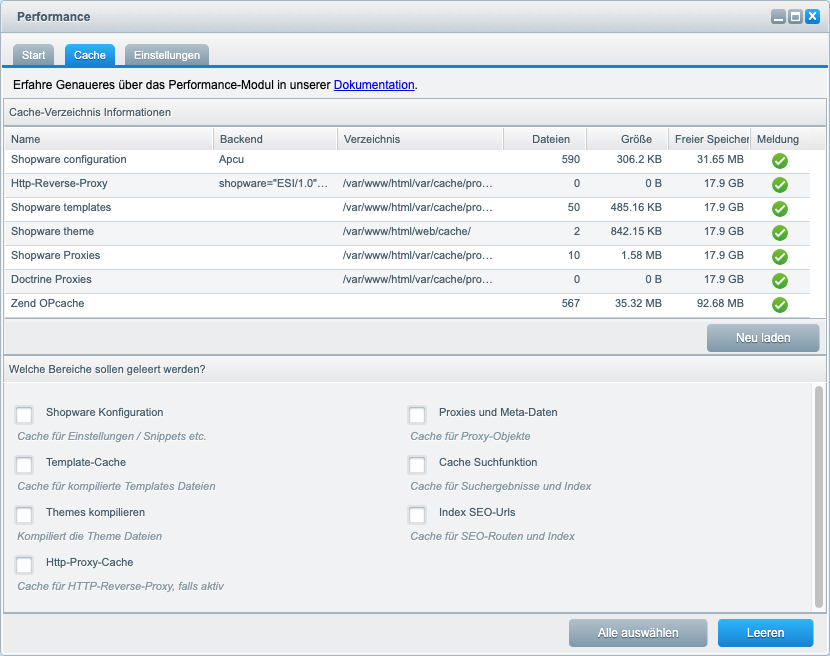
- Öffnen Sie Einstellungen › Caches / Performance und wechseln Sie in den Reiter Cache.
- Klicken Sie auf Alle auswählen.
- Achten Sie darauf, dass auch Themes kompilieren angehakt ist.
- Klicken Sie auf Leeren.
Warum aus dem Backend?
Shopware hält die Einstellungen der Plugins in einem schnellen Zwischenspeicher des Webservers. Diesen Zwischenspeicher leert nur das Backend. Leert Ihre Agentur den Cache nur auf der Kommandozeile, bleibt er unberührt. Ihr Shop arbeitet dann mit den alten Einstellungen weiter. Ersatzweise hilft ein Neustart von PHP-FPM durch Ihren Hoster.
Das Kompilieren des Themes ist aus einem anderen Grund nötig: Das Update bringt geänderte JavaScript-Dateien für Ihren Shop mit. Erst nach dem Kompilieren sind sie in Ihrem Shop enthalten. Fehlen sie, meldet der Browser keine Bestellung.
Für Agenturen: per Kommandozeile
Das Update lässt sich auch auf der Kommandozeile ausführen. Den Cache leeren Sie danach trotzdem aus dem Backend.
# 1. Datenbank sichern
# 2. Ordner custom/plugins/adcellRoleAdcellTracking durch die neue Version ersetzen, dann:
php bin/console sw:plugin:refresh
php bin/console sw:plugin:update adcellRoleAdcellTracking
php bin/console sw:theme:cache:generate
# 3. Cache im Backend leeren: Einstellungen › Caches / Performance
sw:cache:clear ersetzt Schritt 3 nicht. Die Konsole leert den Dateicache, der Webprozess liest die Plugin-Konfiguration aber aus APCu.
Update von Version 1.1.x
Kommen Sie von einer Version 1.1.x, bringt das Update mehr mit als nur Korrekturen. Ihre bisherigen Einstellungen bleiben unverändert: Programm-ID, Event-ID, Neukunden- und Bestandskunden-Events sowie die Zuordnungen von Artikeln und Kategorien. Alte Bestellungen meldet das Plugin nicht nachträglich.
Neu hinzu kommen:
- zwei neue Tabellen für gespeicherte Klicks und gemeldete Bestellungen,
- der Cronjob „ADCELL S2S Warteschlange“,
- zwei neue Optionen in der Plugin-Konfiguration: Klick serverseitig speichern und Meldebasis für den Bestellwert.
Das ändert sich im Cookie-Banner:
Bis Version 1.1.x stand das Plugin mit einem einzigen Eintrag namens adcell im Cookie-Banner von Shopware. Ab Version 1.2.0 erscheinen dort die echten Namen der Cookies, zum Beispiel adcell_bid. Details finden Sie unter Consent Manager.
- Das Tracking läuft weiter. Besucher, die dem alten Eintrag zugestimmt haben, gelten weiter als einverstanden. Shopware speichert diese Zustimmung 180 Tage lang.
- Der neue Server-Cookie kommt bei diesen Besuchern später. Der Cookie
adcell_biderscheint erst, wenn der Besucher seine Cookie-Auswahl einmal neu speichert. Bis dahin trägt der Browser-Cookieadcelldie Zuordnung. Diesen Besuchern fehlt so lange nur der Schutz vor der 7-Tage-Grenze von Safari.
Möchten Sie das beschleunigen, kann Ihre Agentur den Cookie-Hinweis im Theme so ändern, dass er erneut erscheint. Nötig ist das für das Update nicht.
Meldebasis prüfen
Die neue Option Meldebasis für den Bestellwert steht nach dem Update auf Netto (ohne MwSt.). Haben Sie mit ADCELL Brutto vereinbart, stellen Sie sie um. Sonst meldet das Plugin zu niedrige Werte.
Nach dem Update prüfen
- Einstellungen: Öffnen Sie im Plugin Manager den Reiter Konfiguration des Plugins. Klick serverseitig speichern ist an. Die Meldebasis für den Bestellwert passt zu Ihrer Vereinbarung mit ADCELL.
- Cronjob: Unter Einstellungen › Grundeinstellungen › System › Cronjobs steht „ADCELL S2S Warteschlange“ mit Häkchen bei Aktiv.
- Klick: Rufen Sie Ihren Shop mit
?bid=…auf und prüfen Sie die Cookies. - Bestellung: Schließen Sie eine Testbestellung ab und prüfen Sie die Meldung im Browser.
Die Schritte 2 bis 4 sind unter Nach der Installation prüfen genau beschrieben.
Zu einer älteren Version zurückkehren
Macht eine neue Version Probleme, können Sie die vorherige Version wieder einspielen.
- Spielen Sie die Datenbanksicherung von vor dem Update nicht ohne Rücksprache ein. Sie würde auch alle Bestellungen seit dem Update entfernen.
- Bitten Sie Ihre Agentur, den Ordner
custom/plugins/adcellRoleAdcellTrackingdurch die ältere Version zu ersetzen undphp bin/console sw:plugin:refreshauszuführen. - Leeren Sie danach den Cache aus dem Backend und kompilieren Sie das Theme wie in Schritt 3.
Die neuen Tabellen und der Cronjob stören eine Version 1.1.x nicht. Der Cronjob läuft dann ohne Wirkung. Sie können ihn unter Einstellungen › Grundeinstellungen › System › Cronjobs deaktivieren.
Kommen Sie mit dem Update nicht weiter, hilft Ihnen der Support.