Einstellungen
Das Plugin hat zwei Einstellungsbereiche. Diese Seite erklärt jede Option in beiden.
| Bereich | Wo | Inhalt |
|---|---|---|
| Plugin-Konfiguration | Einstellungen › Plugin Manager › Installiert, Plugin öffnen, Reiter Konfiguration | drei technische Schalter, darunter Netto oder Brutto |
| ADCELL-Einstellungen | Einstellungen › ADCELL › Einstellungen | Programm-ID, Event-ID, Retargeting, Event-Regeln und Produktdaten-Export |
Beide Bereiche gelten je Shop. Betreiben Sie mehrere Shops oder Subshops, richten Sie jeden einzeln ein.
Nach jeder Änderung: Cache aus dem Backend leeren
Leeren Sie nach dem Speichern den Cache unter Einstellungen › Caches / Performance › Shop cache leeren. Sonst arbeitet Ihr Shop mit den alten Werten weiter. Warum das Backend dafür nötig ist, lesen Sie unter Update.
Plugin-Konfiguration im Plugin Manager
- Öffnen Sie Einstellungen › Plugin Manager.
- Klicken Sie links auf Installiert.
- Öffnen Sie ADCELL Tracking und Remarketing per Doppelklick.
- Wechseln Sie zum Reiter Konfiguration.
- Haben Sie mehrere Shops, wählen Sie oben den Reiter des gewünschten Shops.
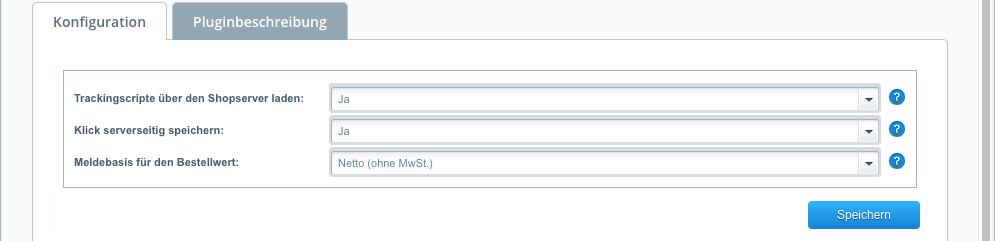
| Option | Standard | Empfehlung | Wirkung |
|---|---|---|---|
| Trackingscripte über den Shopserver laden | an | an | Die ADCELL-Scripte und ihre Aufrufe laufen über die Adresse Ihres Shops statt direkt über ADCELL. Werbeblocker halten sie dann seltener auf. Außerdem erfährt der Shop-Server nur so, wie lange ein Klick gilt. Ohne diese Option setzt das Plugin den Server-Cookie adcell_bid in der Regel nicht. |
| Klick serverseitig speichern | an | an | Das Plugin speichert den Klick zusätzlich in einem Cookie vom Shop-Server und in der Datenbank. Safari löscht Cookies aus JavaScript nach 7 Tagen. Der Server-Cookie hält dagegen so lange, wie ADCELL es für Ihr Partnerprogramm vorgibt. |
| Meldebasis für den Bestellwert | Netto (ohne MwSt.) | wie mit ADCELL vereinbart | Legt fest, ob das Plugin den Warenwert mit oder ohne Mehrwertsteuer meldet. Zur Auswahl stehen Netto (ohne MwSt.) und Brutto (mit MwSt.). Versandkosten zählen in beiden Fällen nicht mit. |
Meldebasis muss zur Vereinbarung passen
Die Meldebasis für den Bestellwert muss zu der Vereinbarung in Ihrem ADCELL-Partnerprogramm passen. Ist dort Brutto vereinbart und hier Netto eingestellt, meldet das Plugin zu niedrige Werte. Die Provisionen fallen dann zu niedrig aus.
Klicken Sie nach Änderungen auf Speichern.
Kein Schalter für die Meldung vom Server
Die Meldung vom Server lässt sich nicht abschalten. Browser-Meldung und Server-Meldung laufen immer beide. Jede von beiden kann einmal ausfallen. ADCELL führt sie anhand von Bestellnummer und Betrag zu einer Transaktion zusammen.
ADCELL-Einstellungen
Öffnen Sie Einstellungen › ADCELL › Einstellungen. Es öffnet sich das Fenster „ADCELL - Settings“ mit vier Reitern.
- Oben rechts wählen Sie im Feld Select shop den Shop, den Sie bearbeiten.
- Unten rechts speichern Sie mit Speichern. Die Schaltfläche speichert alle vier Reiter auf einmal.
Haupteinstellungen
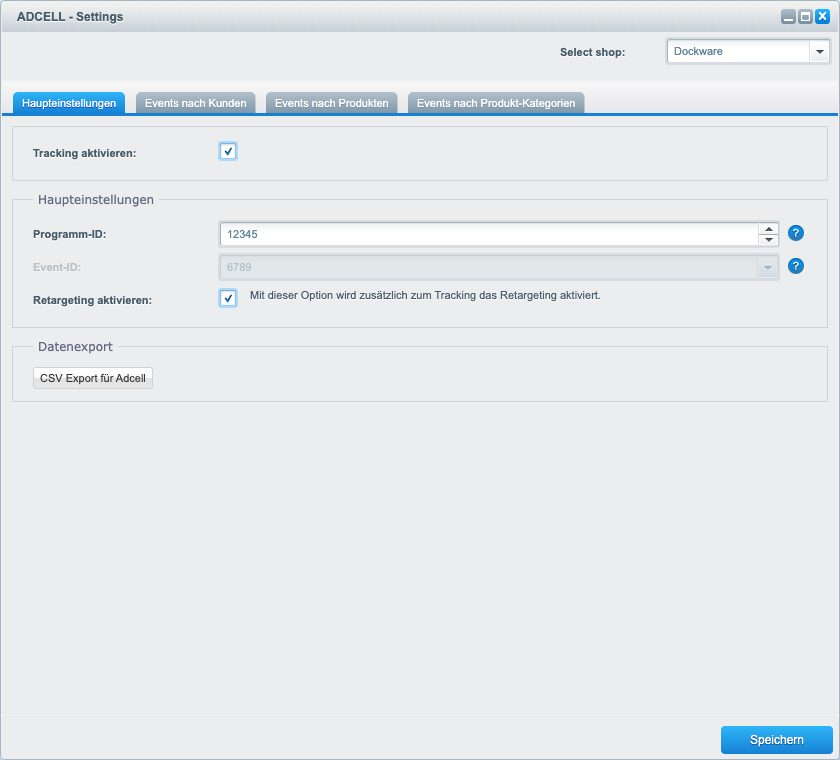
| Option | Standard | Empfehlung | Wirkung |
|---|---|---|---|
| Tracking aktivieren | aus | an | Hauptschalter für diesen Shop. Ist er aus, meldet das Plugin keine Bestellungen und kein Retargeting, weder aus dem Browser noch vom Server. |
| Programm-ID | leer | Ihre Programm-ID | Die Nummer Ihres Partnerprogramms bei ADCELL, zum Beispiel 12345. Pflichtfeld. |
| Event-ID | leer | Ihr Standard-Event | Das Event, unter dem das Plugin Bestellungen meldet, wenn keine andere Regel greift. Pflichtfeld. |
| Retargeting aktivieren | aus | nach Absprache mit ADCELL | Meldet zusätzlich besuchte Startseite, Kategorien, Produkte, Suchen, Warenkorb und Bestellabschluss an ADCELL. |
Die Liste Event-ID füllt sich erst, wenn eine Programm-ID eingetragen ist. Das Plugin fragt dafür bei ADCELL die Events Ihres Programms ab. Es zeigt nur aktive Events und Events im Testmodus. Events im Testmodus stehen in Klammern.
Bestellungen meldet das Plugin erst, wenn Tracking aktivieren, Programm-ID und Event-ID gesetzt sind.
Datenexport
Im Bereich Datenexport finden Sie die Schaltfläche CSV Export für Adcell.
- Klicken Sie auf CSV Export für Adcell.
- Es erscheint die Meldung „Export Erfolgreich!“.
- Gleichzeitig öffnet sich ein neues Browserfenster und lädt die Datei
adcell.csvherunter.
Die Datei enthält Ihre Artikel mit Link, Titel, Beschreibung, Preis, Hersteller, Bild, Kategorie, Lagerstand und Lieferzeit. ADCELL kann daraus Werbemittel für Publisher erstellen. Die Datei entsteht jedes Mal neu und wird nicht automatisch an ADCELL übertragen. Erlaubt Ihr Browser keine Pop-up-Fenster, lassen Sie sie für Ihr Backend zu.
Events nach Kunden
In diesem Reiter legen Sie eigene Events für Neukunden und Bestandskunden fest.
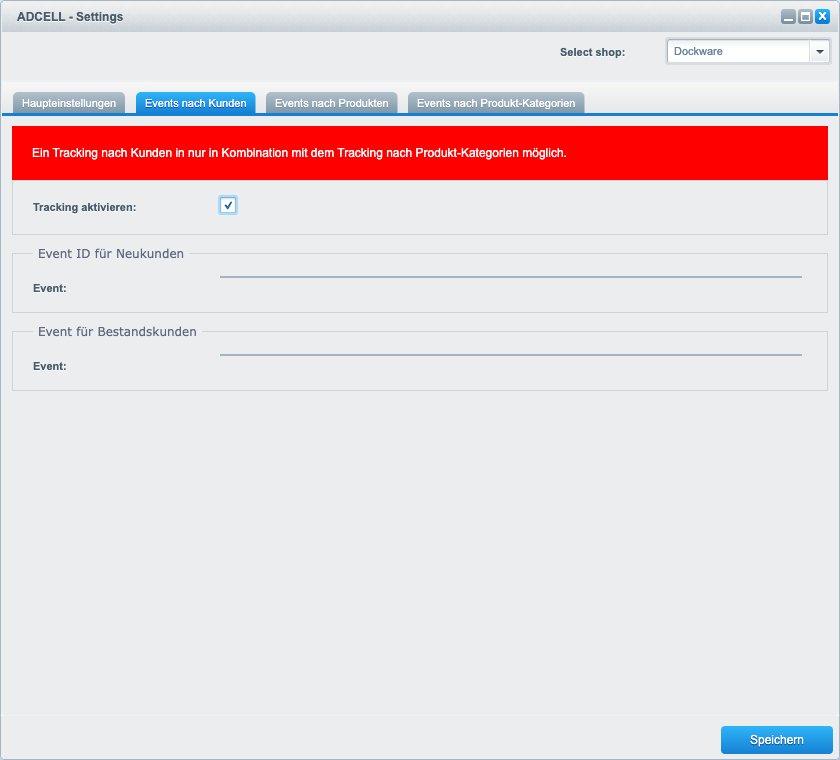
| Option | Standard | Empfehlung | Wirkung |
|---|---|---|---|
| Tracking aktivieren | aus | an, wenn ADCELL unterschiedliche Provisionen für Neu- und Bestandskunden vereinbart hat | Schaltet die Unterscheidung nach Kundentyp ein. |
| Event ID für Neukunden › Event | leer | Ihr Neukunden-Event | Event für Käufer ohne frühere Bestellung. |
| Event für Bestandskunden › Event | leer | Ihr Bestandskunden-Event | Event für Käufer, die schon einmal bestellt haben. |
So entscheidet das Plugin, wer Neukunde ist:
- Neukunde: Das Kundenkonto hat vor dieser Bestellung keine andere Bestellung.
- Bestandskunde: Das Kundenkonto hat vor dieser Bestellung schon eine andere Bestellung.
- Gastbestellung: Ohne Kundenkonto zählt der Käufer als Neukunde.
Die Listen erlauben die Auswahl mehrerer Events. Das Plugin verwendet aber nur das erste ausgewählte Event. Wählen Sie deshalb je Liste genau ein Event.
Hinweis im Reiter
Oben im Reiter steht in Rot: „Ein Tracking nach Kunden in nur in Kombination mit dem Tracking nach Produkt-Kategorien möglich.“ In Version 1.2.1 wirken die Kunden-Events auch ohne Kategorie-Regeln. Sie müssen den Reiter Events nach Produkt-Kategorien dafür nicht einschalten.
Events nach Produkten
In diesem Reiter melden Sie bestimmte Artikel unter einem eigenen Event.
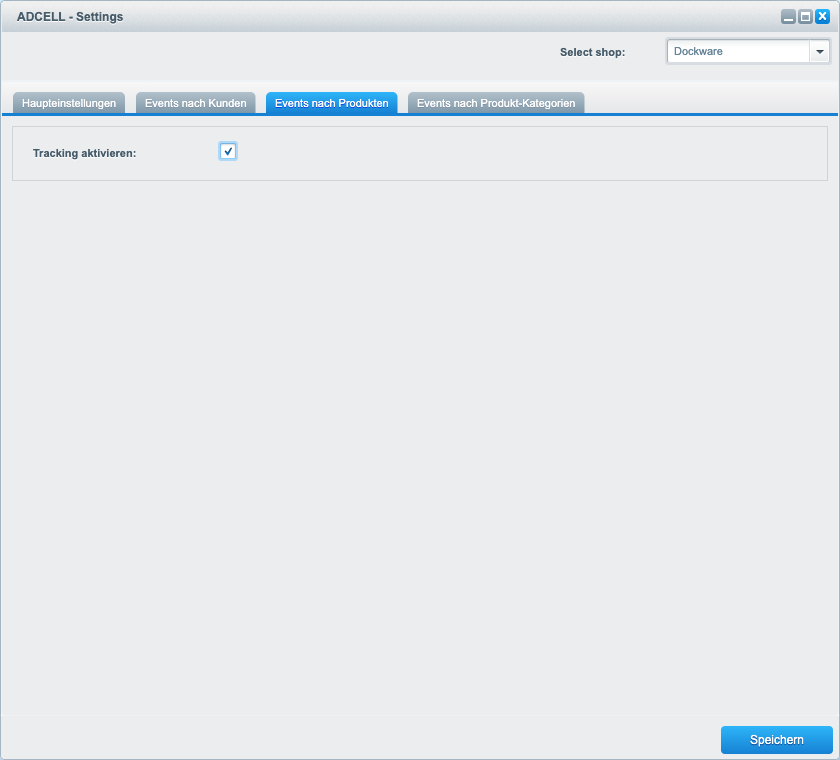
| Option | Standard | Empfehlung | Wirkung |
|---|---|---|---|
| Tracking aktivieren | aus | an, wenn Sie Artikel-Regeln nutzen | Schaltet die Regeln dieses Reiters ein. |
| Artikelnummern (komma getrennt) | leer | nur bei Bedarf | Für jedes Event Ihres Programms gibt es ein eigenes Feld. Tragen Sie dort die Artikelnummern ein, die unter diesem Event gemeldet werden sollen, zum Beispiel SW10001,SW10002. |
Das Plugin vergleicht die Artikelnummern exakt. SW100 trifft also nicht SW10012. Bei Varianten tragen Sie die Artikelnummer der Variante ein, die in der Bestellung steht.
Events nach Produkt-Kategorien
In diesem Reiter melden Sie ganze Kategorien unter einem eigenen Event.
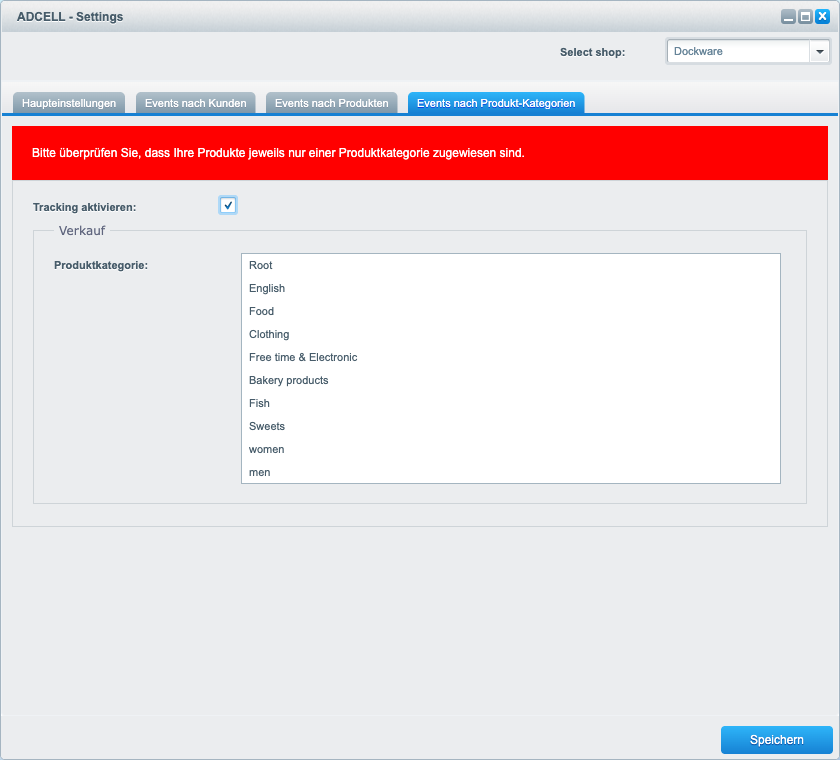
| Option | Standard | Empfehlung | Wirkung |
|---|---|---|---|
| Tracking aktivieren | aus | an, wenn Sie Kategorie-Regeln nutzen | Schaltet die Regeln dieses Reiters ein. |
| Produktkategorie | leer | nur bei Bedarf | Für jedes Event Ihres Programms gibt es eine eigene Liste. Wählen Sie dort die Kategorien aus, deren Artikel unter diesem Event gemeldet werden sollen. |
Eine Kategorie schließt ihre Unterkategorien ein. Wählen Sie „Schuhe“, gilt die Regel auch für Artikel in „Schuhe › Sneaker“.
Oben im Reiter steht in Rot: „Bitte überprüfen Sie, dass Ihre Produkte jeweils nur einer Produktkategorie zugewiesen sind.“ Liegt ein Artikel in mehreren Kategorien mit unterschiedlichen Events, greift nur eine dieser Regeln. Welche das ist, können Sie nicht einstellen. Vermeiden Sie solche Überschneidungen.
Welches Event gilt?
Das Plugin prüft jeden Artikel einer Bestellung einzeln. Die erste passende Regel gewinnt:
- Artikel-Regel aus Events nach Produkten
- Kategorie-Regel aus Events nach Produkt-Kategorien
- Kunden-Event aus Events nach Kunden (Neukunde oder Bestandskunde)
- Standard-Event aus Haupteinstellungen › Event-ID
Enthält eine Bestellung Artikel mit unterschiedlichen Events, meldet das Plugin mehrere Teilbeträge. Jeder Teilbetrag läuft unter seinem Event. Die Summe entspricht dem Warenwert der Bestellung.
- Rabatte und Gutscheine verteilt das Plugin anteilig auf alle Artikel.
- Versandkosten zählen nicht mit.
- Teilbeträge von 0 € meldet das Plugin nicht.
- Ist ein Event bei ADCELL weder aktiv noch im Testmodus, meldet das Plugin den Artikel unter dem Standard-Event.
Mehr zu Events lesen Sie unter Events nach Kunden und Kategorien.