Update
Ein Update spielen Sie genauso ein wie die erste Installation: Sie laden die neue ZIP-Datei hoch. Shopware erkennt, dass das Plugin schon installiert ist, und bietet Ihnen das Update an. Ihre Einstellungen bleiben dabei erhalten.
Vor dem Update
- Sicherung anlegen. Lassen Sie von Ihrer Agentur oder Ihrem Hoster eine Sicherung von Datenbank und Shop-Dateien erstellen. Viele Hoster bieten dafür eine Schaltfläche in ihrer Verwaltungsoberfläche.
- Einstellungen notieren. Öffnen Sie die Plugin-Konfiguration und machen Sie einen Screenshot jeder Karte. Nutzen Sie mehrere Verkaufskanäle, wiederholen Sie das für jeden Kanal. So können Sie nach dem Update schnell vergleichen.
- Ruhige Zeit wählen. Spielen Sie das Update möglichst außerhalb Ihrer umsatzstärksten Stunden ein. Beim Update baut Shopware das Theme neu auf; das dauert einige Sekunden.
Update einspielen
- Speichern Sie die neue ZIP-Datei von ADCELL auf Ihrem Rechner. Entpacken Sie sie nicht.
- Öffnen Sie im Shopware-Admin Erweiterungen › Meine Erweiterungen.
- Klicken Sie auf Erweiterung hochladen und wählen Sie die neue ZIP-Datei. Shopware bestätigt mit „Erweiterung hochgeladen.“
- Klicken Sie in der Zeile ADCELL Tracking & Remarketing rechts auf das Menü ….
-
Wählen Sie Aktualisieren auf 1.1.22 (die Versionsnummer entspricht der hochgeladenen Datei).
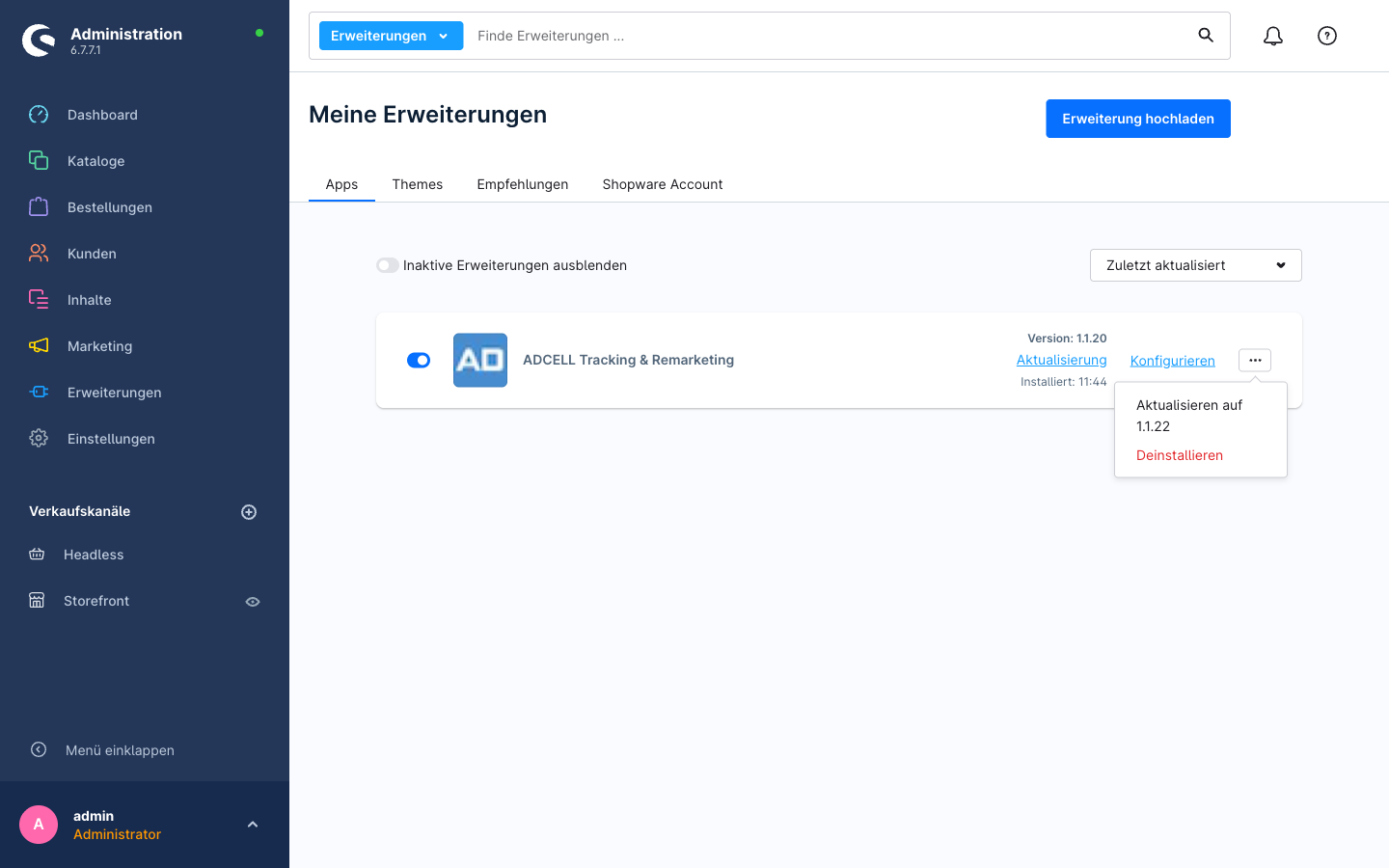
geöffnetes Menü „…“ am Plugin-Eintrag mit dem Punkt „Aktualisieren auf 1.1.22“. -
Warten Sie, bis Shopware das Update abgeschlossen hat. In der Zeile steht danach die neue Versionsnummer.
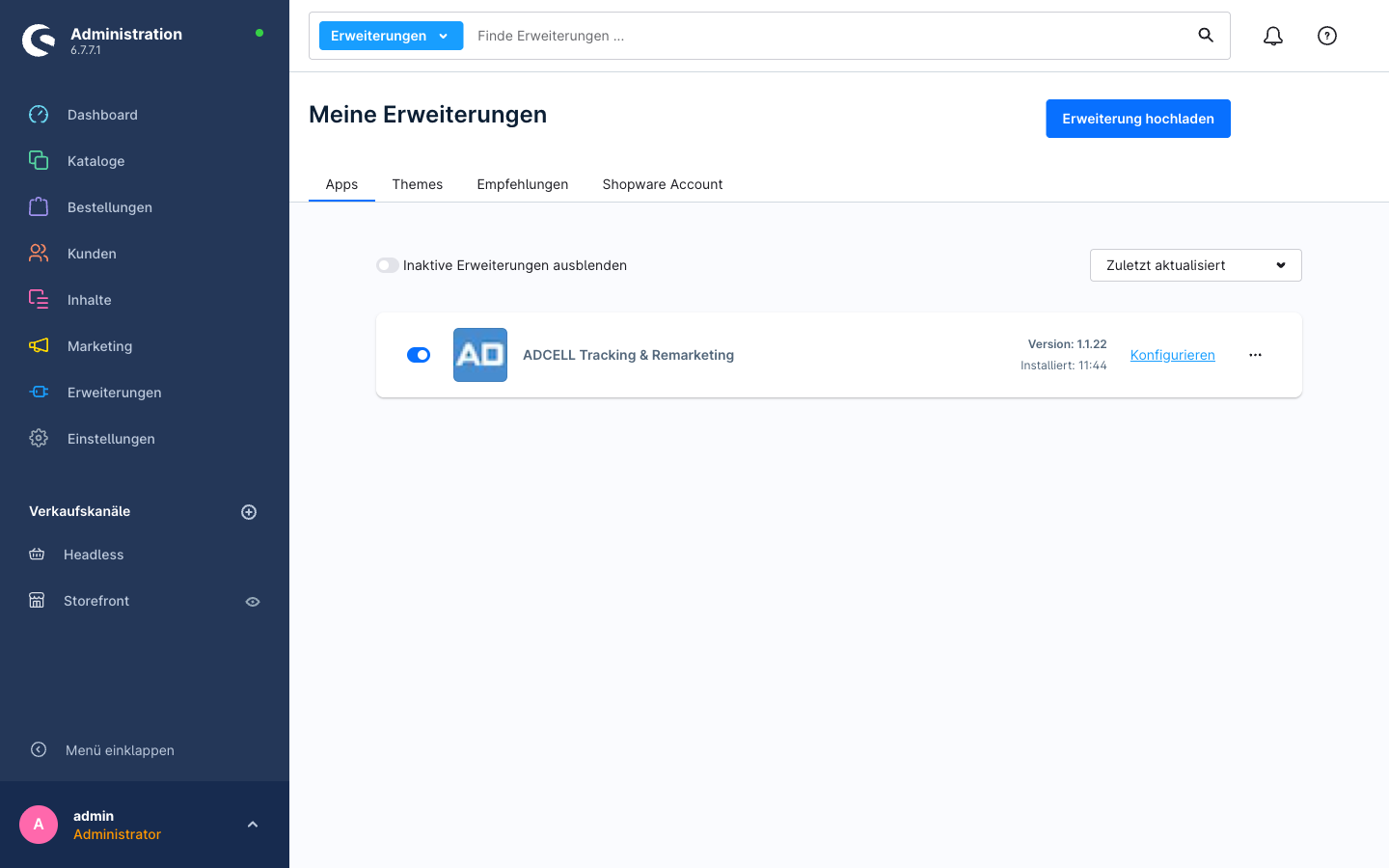
Plugin-Eintrag nach dem Update mit Version 1.1.22 und eingeschaltetem Schalter. -
Leeren Sie den Cache unter Einstellungen › System › Caches & Indizes mit Cache leeren.
Das Plugin bleibt während des Updates aktiv. Sie müssen es nicht vorher ausschalten.
Was erhalten bleibt
- Alle Einstellungen aller Verkaufskanäle. Shopware speichert sie getrennt von den Plugin-Dateien.
- Die Klicks Ihrer Besucher. Die Cookies im Browser Ihrer Besucher bleiben gültig. Wer vor dem Update über einen ADCELL-Link kam und danach bestellt, wird weiterhin zugeordnet.
- Die Einträge im Cookie-Banner. Bereits erteilte Zustimmungen gelten weiter.
Das Plugin legt keine eigenen Datenbanktabellen an. Beim Update gibt es daher nichts zu übertragen.
Nach dem Update prüfen
- Öffnen Sie … › Konfigurieren und vergleichen Sie die Werte mit Ihren Screenshots.
- Achten Sie besonders auf Tracking Aktiv, Programm ID und Event-ID.
- Führen Sie die Prüfschritte aus Nach der Installation prüfen durch. Ein Testklick und eine Testbestellung genügen.
Neu in 1.1.22 für Nutzer von Usercentrics und ACRIS
Ab Version 1.1.22 setzt das Plugin nach der Zustimmung in Usercentrics oder ACRIS den Cookie ADCELL_Tracking. Erst damit kann Ihr Shop-Server die Zustimmung erkennen und Bestellungen zusätzlich direkt an ADCELL melden. Prüfen Sie nach dem Update, ob dieser Cookie nach der Zustimmung erscheint. Mehr dazu.
Wenn etwas schiefgeht
- Schnell stoppen: Schalten Sie in der Konfiguration Tracking Aktiv aus und speichern Sie. Das Plugin lädt dann keine ADCELL-Scripts mehr und meldet keine Bestellungen. Ihr Shop läuft normal weiter.
- Vorherige Version zurück: Eine ältere Version lässt sich im Shopware-Admin nicht über eine neuere installieren. Bitten Sie Ihre Agentur oder Ihren Hoster, die Sicherung einzuspielen, die Sie vor dem Update angelegt haben.
- Fehlermeldung beim Update: Notieren Sie den Wortlaut der Meldung und wenden Sie sich an den Support.
Weitere Hilfe finden Sie unter Fehlersuche.