Installation
Die Installation dauert etwa zehn Minuten. Sie laden eine ZIP-Datei im Shop-Backend hoch, installieren das Plugin und tragen zwei Werte aus Ihrem ADCELL-Konto ein.
Beispielwerte
Alle Screenshots auf dieser Seite zeigen Beispielwerte (Programm-ID 12345, Event-ID 6789). Tragen Sie Ihre eigenen Werte aus dem ADCELL-Backend ein. So finden Sie sie.
Schritt 1: ZIP-Datei besorgen
Das Plugin erhalten Sie als ZIP-Datei von ADCELL, zum Beispiel adcell_tracking_1.3.3.zip. Speichern Sie die Datei auf Ihrem Computer.
ZIP-Datei nicht entpacken
Laden Sie die ZIP-Datei unverändert hoch. JTL-Shop entpackt sie selbst. Manche Browser (zum Beispiel Safari) entpacken Downloads automatisch. Stellen Sie das in diesem Fall ab oder packen Sie den Ordner adcell_tracking wieder als ZIP-Datei.
Schritt 2: Hochladen und installieren
- Melden Sie sich im JTL-Shop-Backend an.
- Öffnen Sie Plugins › Plugin-Manager.
- Wechseln Sie in den Reiter Upload.
- Ziehen Sie die ZIP-Datei in das Feld oder wählen Sie sie über Auswählen … aus. Klicken Sie dann auf Hochladen.
-
Warten Sie auf die Meldung „Plugin erfolgreich hochgeladen."
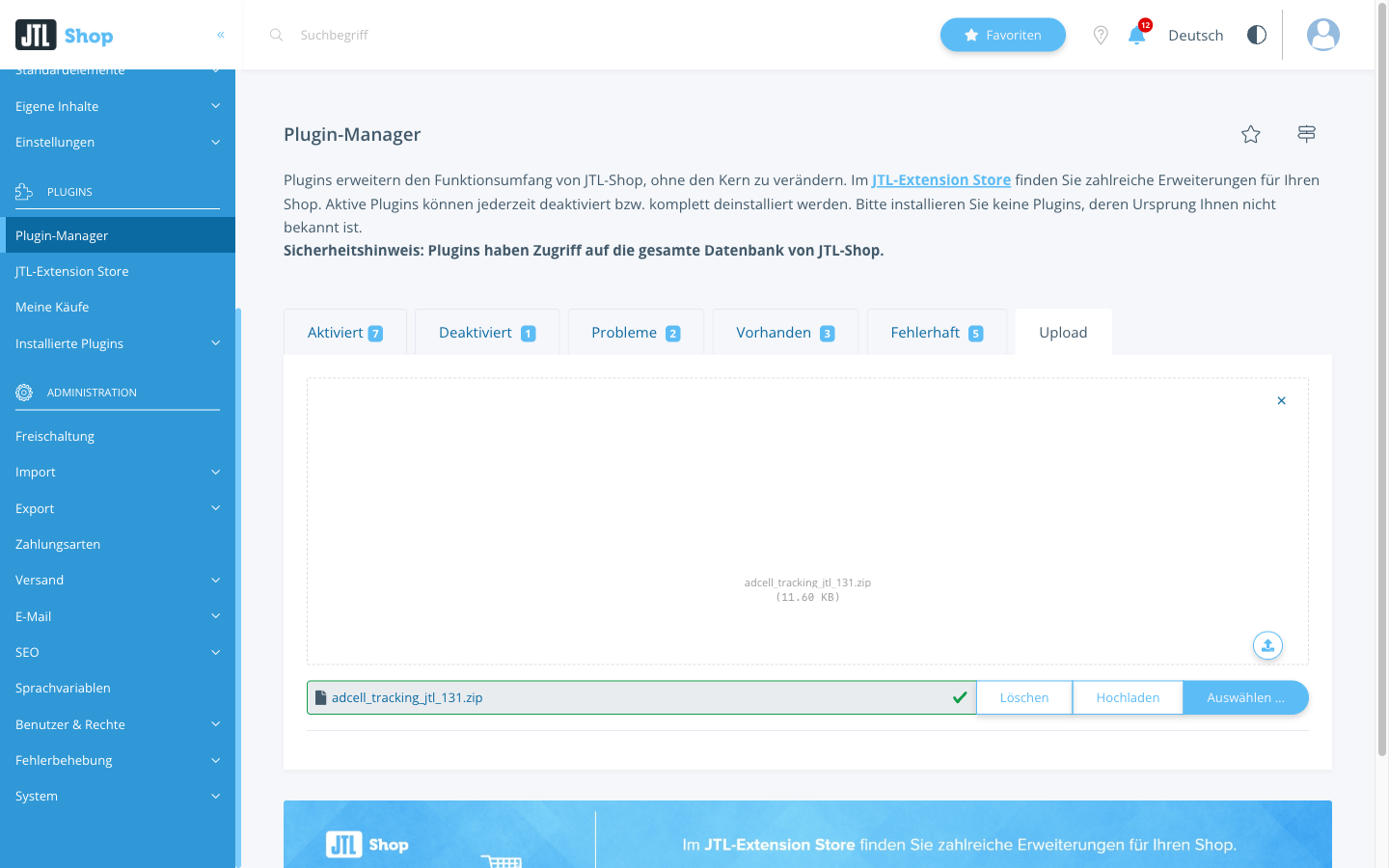
Reiter Upload im Plugin-Manager mit der ausgewählten ZIP-Datei. Danach klicken Sie auf Hochladen. -
Wechseln Sie in den Reiter Vorhanden. Dort steht das Plugin ADCELL Tracking und Remarketing in der Liste „Verfügbare Plugins (nicht installiert)".
-
Setzen Sie den Haken vor dem Plugin und klicken Sie unten auf Installieren.
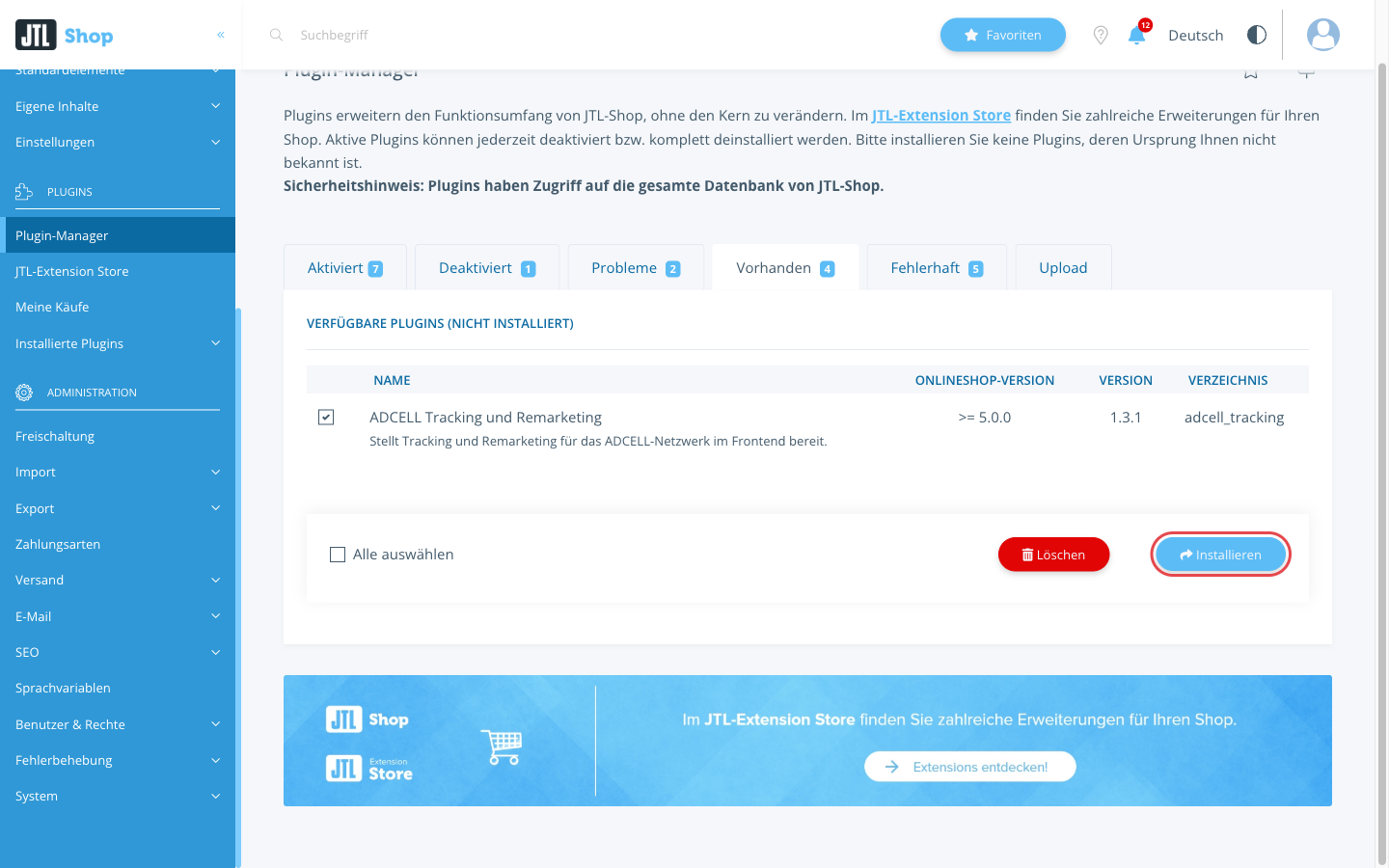
Reiter Vorhanden mit angehaktem Plugin und der Schaltfläche Installieren. -
Das Plugin ist nach der Installation sofort aktiv. Sie finden es im Reiter Aktiviert unter „Installierte Plugins" mit der Version 1.3.3.
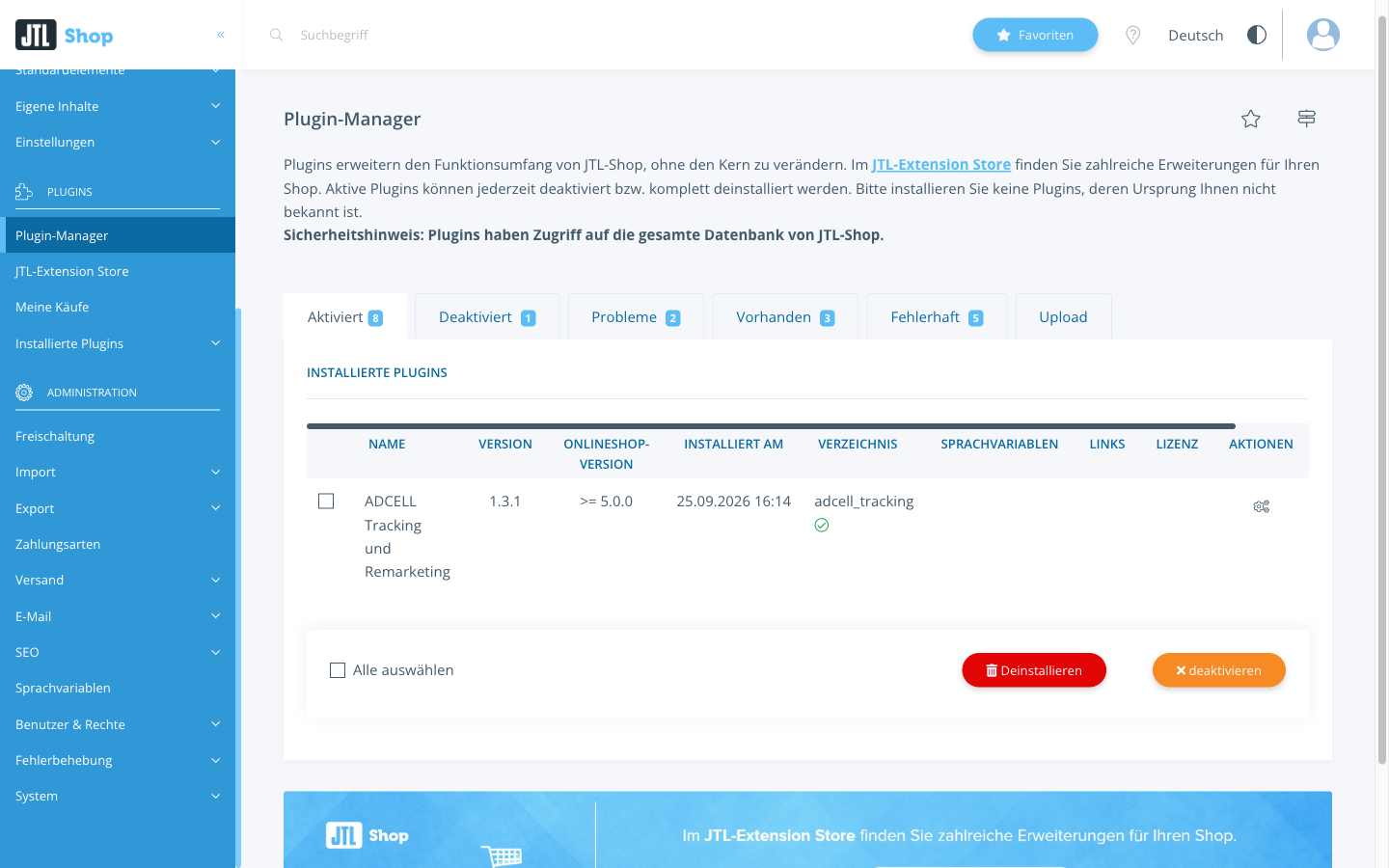
Reiter Aktiviert mit dem installierten Plugin und dem Zahnrad-Symbol für die Einstellungen. Die Aufnahme zeigt eine ältere Version.
Plugin steht unter „Fehlerhaft“
Erscheint das Plugin im Reiter Fehlerhaft, passt meist die ZIP-Datei nicht. Prüfen Sie, ob Sie die Datei entpackt oder umbenannt haben. Hilft das nicht, wenden Sie sich an den Support.
Schritt 3: Programm-ID und Event-ID eintragen
Ohne diese beiden Werte meldet das Plugin keine Bestellungen.
- Klicken Sie im Reiter Aktiviert in der Zeile des Plugins auf das Zahnrad-Symbol (Tooltip „Einstellungen").
- Die Einstellungsseite des Plugins öffnet sich. Tragen Sie die Werte aus Ihrem ADCELL-Backend ein:
| Feld | Was Sie eintragen |
|---|---|
| ProgrammID (ADCELL) | Ihre Programm-ID, zum Beispiel 12345. Nur die Zahl, ohne Leerzeichen. |
| EventID (ADCELL) | Die Event-ID für Verkäufe, zum Beispiel 6789. Nur die Zahl, ohne Leerzeichen. |
| Retargeting aktivieren | Lassen Sie Aktiv stehen. Was das bedeutet, steht unter Einstellungen. |
Wo Sie die beiden IDs finden, erklärt die Seite Programm-ID und Event-ID finden.
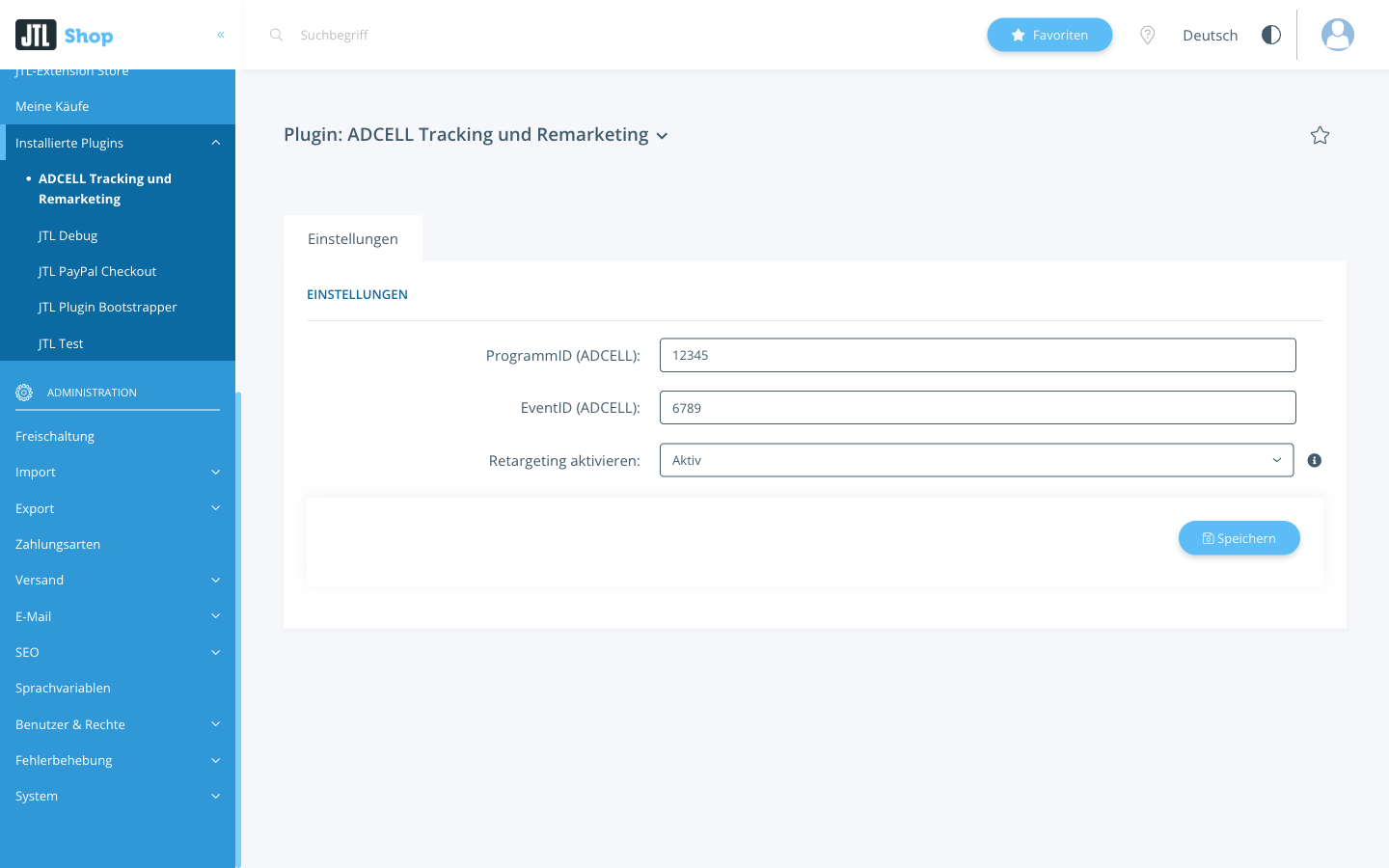
Schritt 4: Speichern
- Klicken Sie unten auf Speichern.
- Das Tracking läuft ab sofort auf allen Shop-Seiten.
Consent Manager aktiv?
Nutzen Sie den JTL Consent Manager, müssen Sie dort nichts einrichten. Das Plugin trägt sich selbst als „ADCELL" ein. Mehr dazu unter Consent Manager.
Nächster Schritt
Prüfen Sie jetzt mit einem Testklick und einer Testbestellung, ob alles ankommt.