Nach der Installation prüfen
Prüfen Sie nach der Installation und nach jedem größeren Update, ob Klicks und Bestellungen bei ADCELL ankommen. Gehen Sie die Schritte der Reihe nach durch.
Privates Browserfenster verwenden
Führen Sie den Test in einem privaten Fenster (Inkognito-Fenster) durch. Melden Sie sich dort nicht im WordPress-Adminbereich an. So stören keine alten Cookies, und Sie sehen den Shop genau wie ein Kunde. Angemeldete Administratoren sehen den Shop zum Beispiel auch dann, wenn er für Besucher noch auf „Demnächst verfügbar“ steht.
Schritt 1: Diagnose-Reiter prüfen
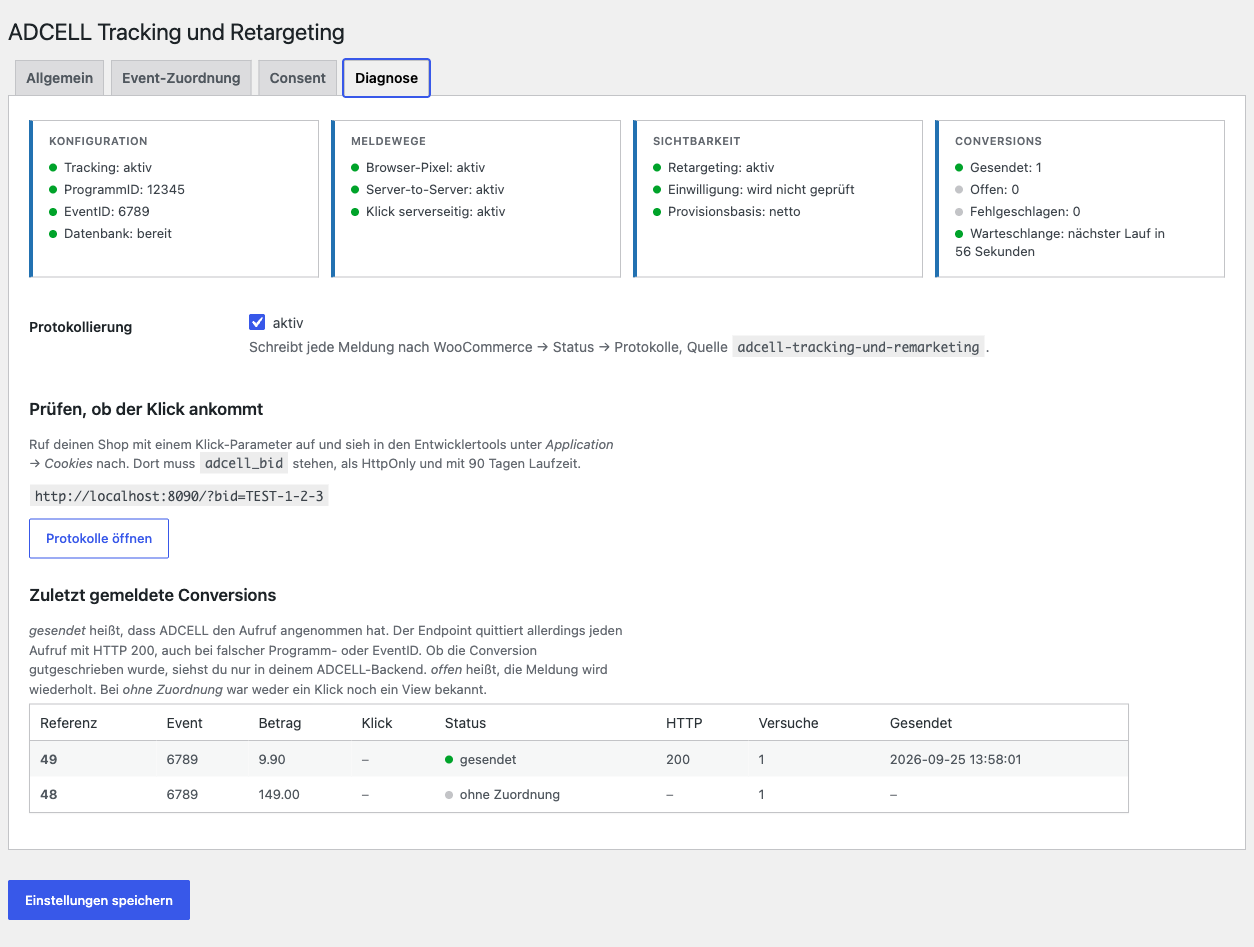
Öffnen Sie Einstellungen › Adcell Tracking und wechseln Sie zum Reiter Diagnose. Oben stehen vier Karten. Jeder Punkt hat einen farbigen Punkt davor:
- Grün: in Ordnung.
- Gelb: Hinweis, oft kein Fehler.
- Rot: Hier stimmt etwas nicht. Das Tracking läuft nicht vollständig.
- Grau: ausgeschaltet oder noch keine Daten.
Karte „Konfiguration“
| Punkt | Grün | Rot | Was tun bei Rot |
|---|---|---|---|
| Tracking | „Tracking: aktiv“ | „Tracking: ABGESCHALTET“ | Im Reiter Allgemein bei Tracking das Häkchen setzen. |
| ProgrammID | zeigt Ihre Programm-ID | „ProgrammID fehlt“ | Programm-ID im Reiter Allgemein eintragen. |
| EventID | zeigt Ihre Standard-Event-ID | „EventID fehlt“ | Standard-Event-ID im Reiter Allgemein eintragen. |
| Datenbank | „Datenbank: bereit“ | „Datenbank: Tabellen fehlen“ | Siehe Häufige Fragen unten. Solange die Tabellen fehlen, wird keine einzige Bestellung gemeldet. |
Karte „Meldewege“
| Punkt | Bedeutung |
|---|---|
| Browser-Pixel | Die Meldung der Bestellung über den Browser des Käufers. |
| Server-to-Server | Die Meldung der Bestellung direkt von Ihrem Server an ADCELL. |
| Klick serverseitig | Die Speicherung des Klicks auf Ihrem Server. |
Alle drei stehen auf „aktiv“ (grün), solange Tracking eingeschaltet ist. Steht dort „aus“ (grau), ist das Tracking abgeschaltet.
Karte „Sichtbarkeit“
| Punkt | Bedeutung |
|---|---|
| Retargeting | „aktiv“, wenn im Reiter Allgemein die Option Retargeting eingeschaltet ist. |
| Einwilligung | Zeigt die Einstellung aus dem Reiter Consent. Rot nur, wenn Borlabs Cookie gewählt ist, Borlabs Cookie aber nicht aktiv ist. Dann wird nichts getrackt. Gelb bei Anderes Consent-Tool. Das ist ein Hinweis, kein Fehler. |
| Provisionsbasis: netto | Immer grün. Gemeldet wird der Netto-Warenwert. |
Karte „Conversions“
| Punkt | Bedeutung |
|---|---|
| Gesendet | Anzahl der Meldungen, die ADCELL angenommen hat. |
| Offen | Anzahl der Meldungen, die noch warten oder wiederholt werden. Gelb, sobald eine offen ist. |
| Fehlgeschlagen | Anzahl der Meldungen, die nach fünf Versuchen aufgegeben wurden. Rot, sobald eine fehlgeschlagen ist. |
| Warteschlange | Grün mit „nächster Lauf in …“: WP-Cron arbeitet. Rot mit „nicht eingeplant“ oder „überfällig, WP-Cron läuft nicht“: fehlgeschlagene Meldungen werden nicht wiederholt. |
Schritt 2: Testklick auslösen
Rufen Sie Ihren Shop mit einem Klick-Parameter auf. Genau das passiert, wenn ein Besucher auf einen Publisher-Link klickt:
https://ihr-shop.de/?bid=12345-1-test
Ersetzen Sie ihr-shop.de durch Ihre Shop-Adresse und 12345 durch Ihre Programm-ID.
Nutzen Sie ein Consent-Tool, stimmen Sie im Cookie-Banner jetzt dem Marketing bzw. ADCELL zu. Ohne Zustimmung speichert das Plugin den Klick nicht.
Schritt 3: Cookies prüfen
Öffnen Sie in Chrome oder Firefox die Entwicklertools (Taste F12) und wechseln Sie zu Application › Cookies (Firefox: Web-Speicher › Cookies). Wählen Sie dort Ihre Shop-Domain.
| Cookie | Erwartet | Bedeutung |
|---|---|---|
adcell |
ja, nach Zustimmung | Klick-Cookie, geschrieben vom ADCELL-Script. Fehlt er, wurde das ADCELL-Script nicht geladen. |
adcell_bid |
ja (außer Shopify) | Kopie des Klicks, vom Shop-Server gesetzt (HttpOnly, 90 Tage). Hält die Zuordnung auch in Safari über 7 Tage hinaus. |
ADCELL_Tracking |
je nach Consent-Einstellung | Zustimmungssignal für den Shop-Server. Wird vom Consent-Tool bzw. vom Plugin gesetzt. |
adcell_bid ist als HttpOnly markiert. Sie sehen ihn in der Cookie-Liste, aber nicht per JavaScript-Konsole. Das ist gewollt.
Zusätzlich setzt das WordPress-Plugin den Cookie adcell_vid. Er ist ebenfalls HttpOnly und enthält eine zufällige Besucherkennung. Damit findet das Plugin den auf dem Server gespeicherten Klick wieder, falls die Browser-Cookies verloren gehen.
Schritt 4: Testbestellung abschließen
Legen Sie ein Produkt in den Warenkorb und schließen Sie die Bestellung ab. Nutzen Sie eine Zahlungsart, die ohne echte Zahlung auskommt, zum Beispiel Vorkasse oder Nachnahme.
Lassen Sie die Entwicklertools geöffnet, wechseln Sie zum Reiter Network (Netzwerk) und tragen Sie im Filterfeld adcell ein. Schließen Sie dann eine Testbestellung ab. Auf der Bestellbestätigungsseite erscheint eine Anfrage an t.adcell.com/t/track. Klicken Sie sie an und prüfen Sie unter Payload bzw. in der URL:
| Parameter | Soll-Wert |
|---|---|
pid |
Ihre Programm-ID |
eventid |
die passende Event-ID |
referenz |
die Bestellnummer aus dem Shop |
betrag |
der Netto-Warenwert der Bestellung, ohne Versandkosten |
Dieselbe Bestellung meldet das Plugin zusätzlich direkt vom Shop-Server an ADCELL. Diese zweite Meldung sehen Sie nicht im Browser. ADCELL führt beide Meldungen anhand von Bestellnummer und Betrag zu einer Transaktion zusammen.
Schritt 5: Tabelle „Zuletzt gemeldete Conversions“ prüfen
Öffnen Sie wieder Einstellungen › Adcell Tracking, Reiter Diagnose. Ganz unten steht die Tabelle Zuletzt gemeldete Conversions mit den letzten 20 Meldungen.
| Spalte | Inhalt |
|---|---|
| Referenz | die Bestellnummer |
| Event | die gemeldete Event-ID |
| Betrag | der gemeldete Netto-Warenwert |
| Klick | der erkannte Klick. Ohne Klick steht hier nur ein Strich. |
| Status | siehe unten |
| HTTP | die Antwort von ADCELL, normalerweise 200 |
| Versuche | wie oft das Plugin gesendet hat |
| Gesendet | Zeitpunkt der erfolgreichen Meldung |
Bei Kategorie-Zuordnung kann eine Bestellung mehrere Zeilen mit derselben Referenz haben, eine je Event-ID.
| Status | Bedeutung | Was tun |
|---|---|---|
| gesendet | ADCELL hat die Meldung angenommen. | Nichts. Prüfen Sie die Gutschrift im ADCELL-Backend (Schritt 7). |
| offen | Die Meldung ist noch nicht durch und wird wiederholt. | Abwarten. Das Plugin versucht es erneut, zuerst nach 5 Minuten, dann mit wachsendem Abstand. |
| läuft | Die Meldung wird gerade gesendet. | Abwarten. |
| fehlgeschlagen | Fünf Versuche sind gescheitert. Das Plugin gibt auf. | Fahren Sie mit der Maus über den Status. Der Tooltip zeigt den Fehler. Häufige Ursache: Ihr Server darf keine Verbindung nach außen aufbauen. Wenden Sie sich an Ihren Hoster. |
| ohne Zuordnung | Zu dieser Bestellung war weder ein Klick noch ein View bekannt. Das Plugin meldet sie deshalb nicht. | Normal für Bestellungen ohne ADCELL-Klick. Beim Test: Klick aus Schritt 2 wiederholen und die Einwilligung prüfen. |
Steht die Bestellung gar nicht in der Tabelle, hat das Plugin sie nicht erfasst. Häufige Gründe: Die Einwilligung fehlte, die Bestellbestätigungsseite wurde nicht erreicht, oder der Shop steht auf „Demnächst verfügbar“.
HTTP 200 heißt nicht „gutgeschrieben“
ADCELL beantwortet jede Tracking-Anfrage mit HTTP 200, auch bei falscher Programm-ID oder Event-ID. Ob eine Bestellung wirklich angekommen ist, sehen Sie ausschließlich im ADCELL-Advertiser-Backend unter den Transaktionen.
Schritt 6: Protokoll ansehen (optional)
Für mehr Details schalten Sie im Reiter Diagnose die Option Protokollierung auf aktiv und speichern. Wiederholen Sie dann die Testbestellung.
- Öffnen Sie WooCommerce › Status.
- Wechseln Sie zum Reiter Protokolle. Im Reiter Diagnose führt Sie auch die Schaltfläche Protokolle öffnen dorthin.
- Wählen Sie die Quelle
adcell-tracking-und-remarketing.
Jede Zeile beginnt mit [ADCELL]. Die wichtigsten Einträge:
| Eintrag | Bedeutung |
|---|---|
S2S gesendet |
Die Server-Meldung wurde von ADCELL angenommen. Referenz, Event-ID und Betrag stehen dahinter. |
S2S fehlgeschlagen |
Ihr Server hat ADCELL nicht erreicht. Die Meldung wird wiederholt. |
S2S abgelehnt |
ADCELL hat mit einem Fehlercode geantwortet. Die Meldung wird wiederholt. |
S2S uebersprungen: keine belegte Zuordnung |
Kein Klick bekannt. Die Bestellung wird nicht gemeldet. |
Conversion uebersprungen: kein Consent |
Der Käufer hat dem Tracking nicht zugestimmt. |
Klick-Attribution unterdrueckt: keine belegte Frist |
Ein Klick war vorhanden, sein Zeitpunkt ließ sich aber nicht belegen. Er wird nicht gewertet. |
Conversion uebersprungen: Betrag <= 0 |
Der Warenwert war null, zum Beispiel durch einen Gutschein über den vollen Betrag. |
Schalten Sie die Protokollierung nach dem Test wieder aus.
![WooCommerce › Status › Protokolle mit der Quelle adcell-tracking-und-remarketing und einer Zeile „[ADCELL] S2S gesendet“](../../assets/screenshots/woocommerce/pruefen-protokolle.png)
Schritt 7: Im ADCELL-Backend prüfen
Melden Sie sich im ADCELL-Advertiser-Backend an und öffnen Sie die Transaktionen. Dort muss Ihre Testbestellung mit der Bestellnummer aus Schritt 4 erscheinen. Erst dann ist sicher, dass alles funktioniert.
Damit für die Testbestellung keine Provision anfällt, lehnen Sie die Transaktion anschließend im ADCELL-Backend ab.
Kommt nichts an, hilft die Fehlersuche weiter.
Häufige Fragen
Die Testbestellung erscheint nirgends. Der Shop steht auf „Demnächst verfügbar“.
Im Modus Demnächst verfügbar sehen Besucher nur eine Platzhalterseite. Die Bestellbestätigungsseite wird nicht erreicht, und das Plugin meldet nichts. Eine Fehlermeldung gibt es nicht.
Öffnen Sie WooCommerce › Einstellungen, Reiter Sichtbarkeit der Website, und wählen Sie Live. Wiederholen Sie danach die Testbestellung.
Die Diagnose meldet „WP-Cron läuft nicht“.
Das Plugin nutzt WP-Cron, um fehlgeschlagene Meldungen zu wiederholen und alte Einträge aufzuräumen. Die erste Meldung jeder Bestellung hängt nicht am Cron und läuft trotzdem.
Typische Ursache: In der wp-config.php steht DISABLE_WP_CRON, aber es wurde kein System-Cron eingerichtet. Bitten Sie Ihren Hoster, einen System-Cron einzurichten, der wp-cron.php regelmäßig aufruft, zum Beispiel alle fünf Minuten.
Auf Shops mit sehr wenigen Besuchern kann die Warnung auch kurz erscheinen, weil WP-Cron nur bei Seitenaufrufen läuft. Ein System-Cron behebt auch das.
Die Diagnose meldet „Datenbank: Tabellen fehlen“.
Das Plugin konnte seine beiden Datenbanktabellen nicht anlegen. Solange sie fehlen, wird keine Bestellung gemeldet. Das Plugin versucht es stündlich erneut.
Bleibt die Meldung, fehlt dem Datenbankbenutzer meist das Recht, Tabellen anzulegen. Wenden Sie sich an Ihren Hoster.
Ich nutze ein Caching-Plugin. Muss ich etwas beachten?
In der Regel nicht. Das Plugin speichert den Klick zusätzlich per JavaScript über die WordPress-REST-Schnittstelle. Das funktioniert auch, wenn Seiten aus dem Cache kommen.
Achten Sie auf zwei Dinge:
- Warenkorb, Kasse und Bestellbestätigung dürfen nicht gecacht werden. Die gängigen Caching-Plugins nehmen diese WooCommerce-Seiten von selbst aus.
- Sicherheits- oder Caching-Plugins dürfen die Adressen unter
/wp-json/adcell/nicht blockieren.
Funktioniert das Plugin mit dem Block-Checkout?
Ja. Bestellungen aus dem Block-Checkout werden über Browser und Server gemeldet. Auch die neue Bestelltabelle von WooCommerce (HPOS) wird unterstützt.
Einzige Einschränkung: Im Block-Warenkorb und Block-Checkout erscheint kein Retargeting-Pixel für den Warenkorb.
Borlabs Cookie zeigt ADCELL nicht im Cookie-Banner.
Das Plugin legt den Eintrag in Borlabs Cookie nicht selbst an. Sie müssen ihn einmal von Hand anlegen: mit der ID adcell in der Gruppe Marketing. In Borlabs Cookie 3 heißt der Eintrag Service, in Borlabs Cookie 2 Cookie. Die Anleitung steht unter Consent Manager.
Prüfen Sie außerdem, dass im Plugin unter Einwilligung prüfen über der Wert Borlabs Cookie gewählt ist.
Der Cookie adcell_bid fehlt nach dem Testklick.
Prüfen Sie der Reihe nach:
- Ist im Reiter Allgemein das Tracking aktiv?
- Haben Sie im Cookie-Banner zugestimmt, falls ein Consent-Tool eingestellt ist?
- Stehen die Permalinks unter Einstellungen › Permalinks nicht auf „Einfach“?
- Haben Sie den Test in einem privaten Fenster ohne Admin-Anmeldung gemacht?
Weitere Antworten finden Sie unter Häufige Fragen. Kommen Sie nicht weiter, hilft der Support.