Nach der Installation prüfen
Mit diesen Schritten prüfen Sie, ob das Plugin Klicks und Bestellungen richtig an ADCELL meldet. Planen Sie etwa 20 Minuten ein. Sie brauchen dafür Chrome oder Firefox und eine Testbestellung.
Vorher
Leeren Sie den Cache unter Einstellungen › Caches / Performance › Shop cache leeren und achten Sie auf das Häkchen bei Themes kompilieren. Nutzen Sie für den Test ein privates Browserfenster. So stören keine alten Cookies.
1. Einstellungen kontrollieren
- Öffnen Sie Einstellungen › ADCELL › Einstellungen.
- Wählen Sie oben rechts bei Select shop den Shop, den Sie testen.
- Prüfen Sie im Reiter Haupteinstellungen:
- Tracking aktivieren ist angehakt.
- Programm-ID und Event-ID sind gefüllt.
- Öffnen Sie im Plugin Manager den Reiter Konfiguration des Plugins. Prüfen Sie die Meldebasis für den Bestellwert.
2. Cronjob prüfen
Der Cronjob „ADCELL S2S Warteschlange“ holt Meldungen nach, die beim ersten Versuch nicht bei ADCELL angekommen sind.
- Öffnen Sie Einstellungen › Grundeinstellungen › System › Cronjobs.
- Suchen Sie in der Liste den Eintrag ADCELL S2S Warteschlange.
- In der Spalte Aktiv muss ein Häkchen stehen.
- Klicken Sie den Eintrag an. Unter Letzte Ausführung sollte eine Zeit stehen, die nicht lange zurückliegt. Der Cronjob läuft alle 5 Minuten.
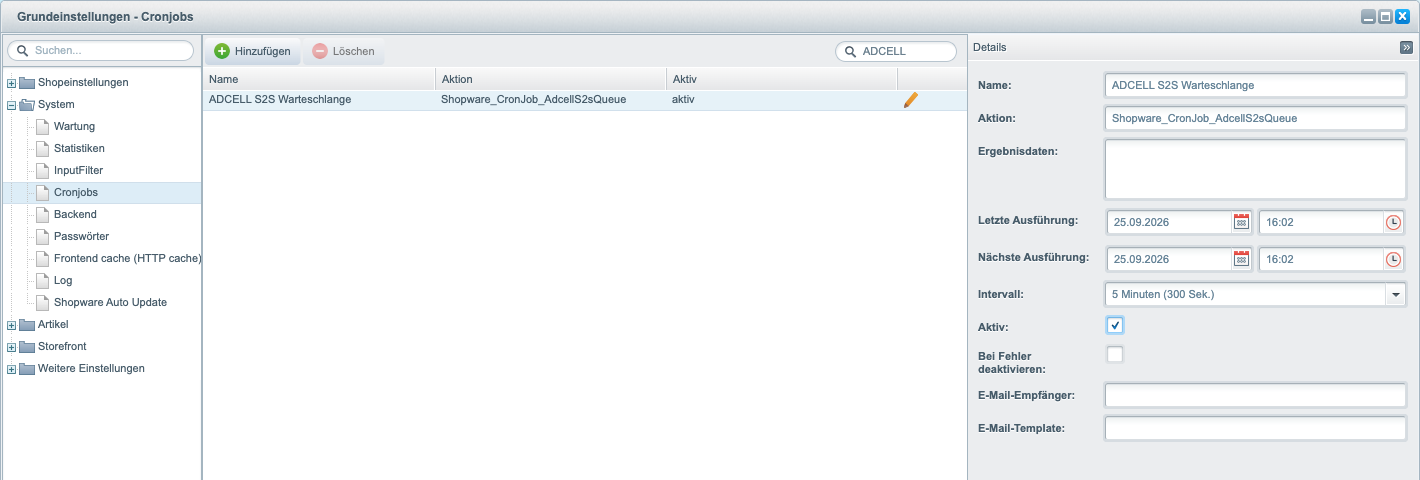
Steht unter Letzte Ausführung nichts oder ein altes Datum, läuft der Cron von Shopware auf Ihrem Server nicht. Bitten Sie Ihren Hoster oder Ihre Agentur, ihn einzurichten. Die normale Meldung jeder Bestellung funktioniert auch ohne Cron. Nur die Wiederholung nach einem Fehler fällt dann aus.
3. Klick simulieren und Cookies prüfen
- Öffnen Sie ein privates Browserfenster.
-
Rufen Sie Ihren Shop mit einer Test-Klick-ID auf:
https://ihr-shop.de/?bid=12345-1-test -
Stimmen Sie im Cookie-Banner den ADCELL-Cookies zu, zum Beispiel mit „Alle akzeptieren“.
- Rufen Sie eine zweite Seite Ihres Shops auf.
Öffnen Sie in Chrome oder Firefox die Entwicklertools (Taste F12) und wechseln Sie zu Application › Cookies (Firefox: Web-Speicher › Cookies). Wählen Sie dort Ihre Shop-Domain.
| Cookie | Erwartet | Bedeutung |
|---|---|---|
adcell |
ja, nach Zustimmung | Klick-Cookie, geschrieben vom ADCELL-Script. Fehlt er, wurde das ADCELL-Script nicht geladen. |
adcell_bid |
ja (außer Shopify) | Kopie des Klicks, vom Shop-Server gesetzt (HttpOnly, 90 Tage). Hält die Zuordnung auch in Safari über 7 Tage hinaus. |
ADCELL_Tracking |
je nach Consent-Einstellung | Zustimmungssignal für den Shop-Server. Wird vom Consent-Tool bzw. vom Plugin gesetzt. |
adcell_bid ist als HttpOnly markiert. Sie sehen ihn in der Cookie-Liste, aber nicht per JavaScript-Konsole. Das ist gewollt.
Besonderheiten bei Shopware 5
adcell_bidgilt so lange wie der Klick bei ADCELL. Die Laufzeit gibt ADCELL für Ihr Partnerprogramm vor. Sie muss also nicht genau 90 Tage betragen.adcell_biderscheint nur, wenn Klick serverseitig speichern und Trackingscripte über den Shopserver laden an sind.- Mit einer ausgedachten Test-Klick-ID legt ADCELL unter Umständen keinen gültigen Klick an. Dann fehlen
adcellundadcell_bid. Testen Sie im Zweifel mit einem echten Werbemittel-Link aus Ihrem ADCELL-Backend. - Das Shopware-5-Plugin setzt
ADCELL_Trackingnicht selbst. Den Cookie sehen Sie nur, wenn ein externes Consent-Tool ihn setzt. - Zusätzlich sehen Sie
adcell_vid. Das ist die Besucherkennung des Plugins. Die übrigen ADCELL-Cookies erklärt Consent Manager.
4. Testbestellung abschließen
Lassen Sie die Entwicklertools geöffnet, wechseln Sie zum Reiter Network (Netzwerk) und tragen Sie im Filterfeld adcell ein. Schließen Sie dann eine Testbestellung ab. Auf der Bestellbestätigungsseite erscheint eine Anfrage an t.adcell.com/t/track. Klicken Sie sie an und prüfen Sie unter Payload bzw. in der URL:
| Parameter | Soll-Wert |
|---|---|
pid |
Ihre Programm-ID |
eventid |
die passende Event-ID |
referenz |
die Bestellnummer aus dem Shop |
betrag |
der Netto-Warenwert der Bestellung, ohne Versandkosten |
Dieselbe Bestellung meldet das Plugin zusätzlich direkt vom Shop-Server an ADCELL. Diese zweite Meldung sehen Sie nicht im Browser. ADCELL führt beide Meldungen anhand von Bestellnummer und Betrag zu einer Transaktion zusammen.
Besonderheiten bei Shopware 5
- Ist Trackingscripte über den Shopserver laden an (Standard), geht die Anfrage nicht an
t.adcell.com, sondern an die Adresse Ihres Shops. Sie enthält danntxtrack. Tragen Sie in diesem Falltxtrackins Filterfeld ein. - Der
betragrichtet sich nach der Meldebasis für den Bestellwert. Steht sie auf Brutto (mit MwSt.), sehen Sie den Brutto-Warenwert ohne Versandkosten. - Gelten in einer Bestellung mehrere Events, sehen Sie eine Anfrage je Event. Jede Anfrage trägt nur den Teilbetrag ihres Events.
Fehlt die Anfrage ganz, prüfen Sie diese drei Punkte:
- Haben Sie im Cookie-Banner zugestimmt?
- Haben Sie nach der Installation das Theme kompiliert?
- Ist der Warenwert größer als 0 €? Bestellungen mit 0 € Warenwert meldet das Plugin nicht.
5. Meldung vom Server prüfen lassen
Die zweite Meldung derselben Bestellung schickt Ihr Shop-Server direkt an ADCELL. Sie sehen sie nicht im Browser. Ihre Agentur oder Ihr Hoster kann sie an zwei Stellen prüfen:
- Log-Datei: Im Shopware-Ordner unter
var/log/liegen Dateien, deren Name mitadcell_role_adcell_tracking_productionbeginnt. Sie enthalten für jede Meldung die Adresse, die das Plugin an ADCELL gesendet hat. - Datenbank: In der Tabelle
adcell_role_adcell_tracking_conversionssteht je Bestellung und Event eine Zeile. Nach erfolgreicher Meldung steht dortstatus = sentundhttp_code = 200.
Steht in der Tabelle pending, versucht das Plugin es noch einmal. Die Abstände betragen 5, 10, 20 und 40 Minuten. Klappt es auch dann nicht, steht dort failed. Den Grund nennt die Spalte last_error.
6. Im ADCELL-Backend prüfen
Melden Sie sich im ADCELL-Backend an und öffnen Sie die Transaktionen Ihres Programms. Ihre Testbestellung sollte dort mit der Bestellnummer aus dem Shop erscheinen. Das kann einige Minuten dauern.
HTTP 200 heißt nicht „gutgeschrieben“
ADCELL beantwortet jede Tracking-Anfrage mit HTTP 200, auch bei falscher Programm-ID oder Event-ID. Ob eine Bestellung wirklich angekommen ist, sehen Sie ausschließlich im ADCELL-Advertiser-Backend unter den Transaktionen.
Stornieren Sie die Testbestellung danach im ADCELL-Backend. Das Plugin meldet Stornos nicht automatisch.
Häufige Fragen
Ich habe Einstellungen geändert, aber der Shop verhält sich wie vorher.
Leeren Sie den Cache aus dem Backend unter Einstellungen › Caches / Performance › Shop cache leeren. Shopware hält die Plugin-Einstellungen in einem Zwischenspeicher, den nur das Backend zuverlässig leert. Das Leeren auf der Kommandozeile reicht dafür nicht.
Die Liste „Event-ID“ bleibt leer.
Die Liste füllt sich erst nach Eingabe der Programm-ID. Das Plugin fragt die Events dann bei ADCELL ab. Prüfen Sie, ob die Programm-ID stimmt. Die Liste zeigt nur aktive Events und Events im Testmodus. Kann Ihr Server ADCELL nicht erreichen, bleibt die Liste ebenfalls leer. Dann hilft Ihnen Ihr Hoster.
Wird jede Bestellung doppelt gezählt?
Nein. Das Plugin meldet jede Bestellung zweimal: einmal aus dem Browser und einmal vom Server. ADCELL führt beide Meldungen anhand von Bestellnummer und Betrag zu einer Transaktion zusammen. So geht keine Bestellung verloren, wenn einer der beiden Wege ausfällt.
Eine Bestellung fehlt im ADCELL-Backend.
Prüfen Sie der Reihe nach:
- Hat der Käufer im Cookie-Banner zugestimmt? Ohne Zustimmung meldet das Plugin nichts.
- Ist Tracking aktivieren für den richtigen Shop angehakt?
- Läuft der Cronjob „ADCELL S2S Warteschlange“?
- Was steht in der Log-Datei und in der Tabelle der Meldungen? Das kann Ihre Agentur prüfen, siehe Schritt 5.
Weitere Hinweise finden Sie unter Fehlersuche.
Warum meldet das Plugin einen anderen Betrag als die Rechnungssumme?
Das Plugin meldet den Warenwert ohne Versandkosten. Rabatte und Gutscheine zieht es ab. Je nach Meldebasis für den Bestellwert meldet es netto oder brutto. Gelten in einer Bestellung mehrere Events, teilt es den Betrag auf die Events auf.
Ich betreibe mehrere Subshops. Was muss ich beachten?
Beide Einstellungsbereiche gelten je Shop. Wählen Sie im Fenster „ADCELL - Settings“ oben rechts bei Select shop jeden Shop einzeln aus und speichern Sie. In der Plugin-Konfiguration im Plugin Manager wählen Sie den Shop über die Reiter oben im Formular.
Werden Stornos an ADCELL gemeldet?
Nein. Das Plugin meldet nur neue Bestellungen. Stornos und Retouren bearbeiten Sie im ADCELL-Backend.
Ein Käufer nutzt einen Werbeblocker. Geht die Bestellung verloren?
In der Regel nicht. Die Meldung vom Server läuft unabhängig vom Browser. Voraussetzung ist, dass der Käufer im Cookie-Banner zugestimmt hat und das Plugin seinen Klick gespeichert hat.
Kommen Sie nicht weiter, hilft Ihnen der Support. Weitere Antworten finden Sie in den häufigen Fragen.