Installation
Diese Anleitung führt Sie von der Installation bis zur fertigen Grundeinstellung. Sie brauchen dafür etwa zehn Minuten.
Das brauchen Sie
- Einen Zugang zum WordPress-Adminbereich mit der Rolle Administrator.
- Ihre Programm-ID und Ihre Event-ID aus dem ADCELL-Backend. So finden Sie beide.
Beispielwerte
Alle Screenshots auf dieser Seite zeigen Beispielwerte (Programm-ID 12345, Event-ID 6789). Tragen Sie Ihre eigenen Werte aus dem ADCELL-Backend ein. So finden Sie sie.
Schritt 1: Plugin installieren
- Melden Sie sich im WordPress-Adminbereich an (
https://ihr-shop.de/wp-admin). - Öffnen Sie Plugins › Plugin hinzufügen.
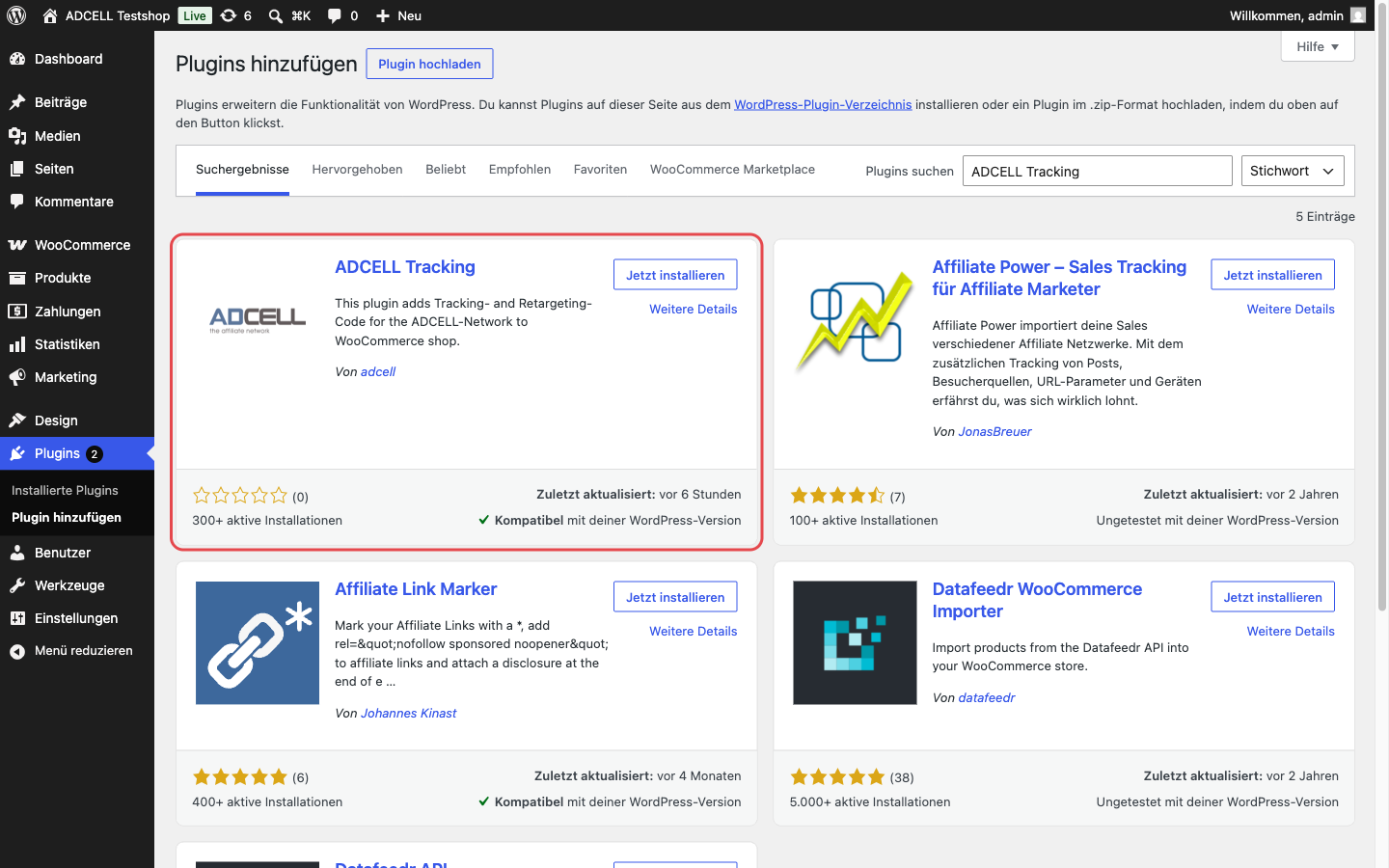
- Geben Sie oben rechts im Suchfeld
ADCELLein. - Suchen Sie in den Ergebnissen die Karte ADCELL Tracking.
- Klicken Sie auf der Karte auf Jetzt installieren.
- Warten Sie, bis die Schaltfläche zu Aktivieren wechselt.
Diesen Weg brauchen Sie nur, wenn Ihr Shop keine Plugins aus dem Verzeichnis laden darf.
- Öffnen Sie wordpress.org/plugins/adcell-tracking-und-remarketing.
- Klicken Sie auf Download. Sie erhalten eine ZIP-Datei.
- Öffnen Sie im WordPress-Adminbereich Plugins › Plugin hinzufügen.
- Klicken Sie oben auf Plugin hochladen.
- Wählen Sie die ZIP-Datei aus. Entpacken Sie sie vorher nicht.
- Klicken Sie auf Jetzt installieren.
Schritt 2: Plugin aktivieren
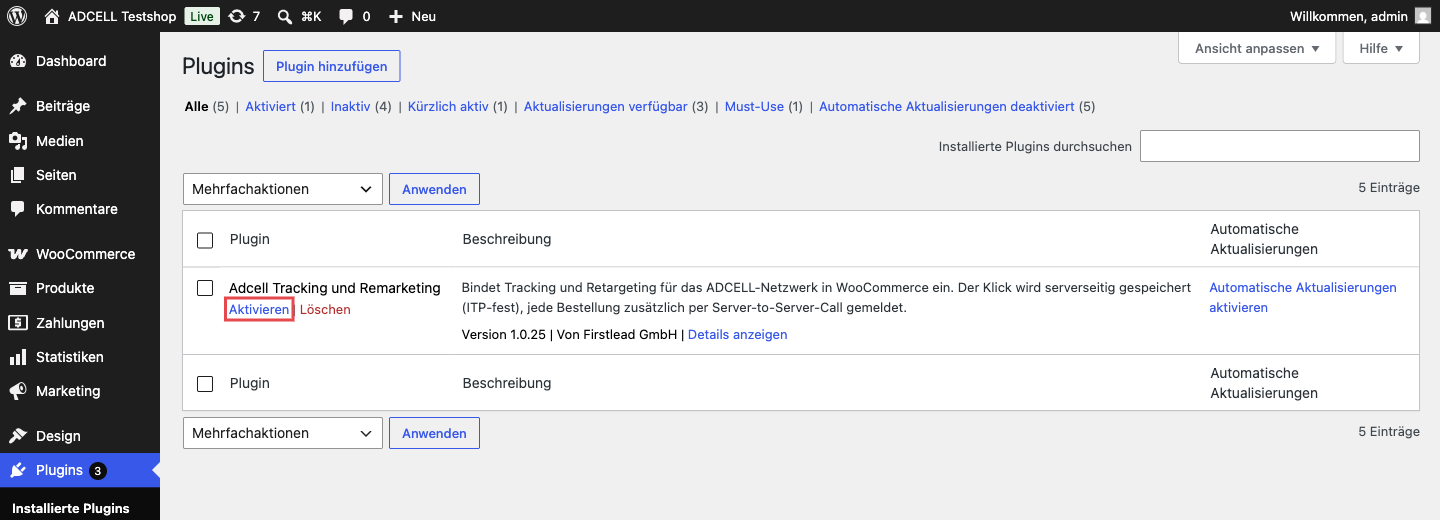
- Klicken Sie auf Aktivieren. Beim ZIP-Upload heißt die Schaltfläche Plugin aktivieren.
- WordPress zeigt Ihnen danach die Plugin-Liste unter Plugins › Installierte Plugins.
- Dort steht das Plugin als Adcell Tracking und Remarketing.
Beim Aktivieren legt das Plugin zwei eigene Datenbanktabellen an. Darin speichert es Klicks und die Meldungen an ADCELL.
Schritt 3: Einstellungen öffnen
Öffnen Sie Einstellungen › Adcell Tracking.
Alternativ klicken Sie in der Plugin-Liste unter dem Plugin-Namen auf Einstellungen.
Die Seite heißt ADCELL Tracking und Retargeting und hat vier Reiter: Allgemein, Event-Zuordnung, Consent und Diagnose.
Solange Programm-ID oder Event-ID fehlen, steht oben der Hinweis Es wird noch nichts gemeldet. Das ist nach der Installation normal.
Schritt 4: Programm-ID und Event-ID eintragen
- Bleiben Sie im Reiter Allgemein.
- Prüfen Sie, dass bei Tracking das Häkchen aktiv gesetzt ist.
- Tragen Sie bei ProgrammID Ihre Programm-ID ein, zum Beispiel
12345. - Tragen Sie bei Standard-EventID Ihre Event-ID ein, zum Beispiel
6789. - Lassen Sie Retargeting auf aktiv, wenn Sie Retargeting mit ADCELL nutzen.
- Klicken Sie unten auf Einstellungen speichern.
Beide Werte finden Sie im ADCELL-Backend unter „Meine Kampagnen“ › „Tracking“.
Die übrigen Reiter können Sie zunächst auf den Standardwerten lassen. Was jede Option bewirkt, steht unter Einstellungen.
Nutzen Sie ein Consent-Tool?
Setzen Sie in diesem Fall jetzt auch den Reiter Consent richtig. Andernfalls lädt das Plugin das Tracking ohne Rücksicht auf die Einwilligung Ihrer Besucher. Die Anleitung steht unter Consent Manager.
Schritt 5: Shop auf „Live“ stellen
Modus „Demnächst verfügbar“ verhindert jedes Tracking
Neue WooCommerce-Shops stehen oft im Modus Demnächst verfügbar. Besucher sehen dann nur eine Platzhalterseite. Die Bestellbestätigungsseite wird nicht erreicht, und es entsteht keine einzige Meldung an ADCELL. Eine Fehlermeldung gibt es dabei nicht.
- Öffnen Sie WooCommerce › Einstellungen.
- Wechseln Sie zum Reiter Sichtbarkeit der Website.
- Wählen Sie Live.
- Speichern Sie die Änderung.
Schritt 6: Permalinks prüfen
- Öffnen Sie Einstellungen › Permalinks.
- Prüfen Sie, dass nicht „Einfach“ ausgewählt ist.
- Ist „Einfach“ ausgewählt, wählen Sie Beitragsname und klicken auf Änderungen speichern.
Das Plugin nutzt die REST-Schnittstelle von WordPress, um Klicks zu speichern. Mit Permalinks auf „Einfach“ funktioniert sie nicht zuverlässig.
Fertig
Die Grundeinrichtung ist abgeschlossen. Prüfen Sie jetzt mit einem Testklick und einer Testbestellung, ob alles ankommt.