Consent Manager
Setzt Ihr Shop ein Consent-Tool (Cookie-Banner) ein, muss das Plugin wissen, ob ein Besucher dem ADCELL-Tracking zugestimmt hat. Das stellen Sie im Reiter Consent ein. Hintergrund zu Cookies und Einwilligung: Cookies und Einwilligung.
Die drei Einstellungen
Öffnen Sie Einstellungen › Adcell Tracking und wechseln Sie zum Reiter Consent. Die Option Einwilligung prüfen über hat drei Werte:
| Einstellung | Wann wählen | Verhalten |
|---|---|---|
| Keine Prüfung durch das Plugin | Sie haben kein Consent-Tool, oder Ihr Consent-Tool blockiert die ADCELL-Scripts selbst. | Das Plugin trackt immer. Es verlässt sich darauf, dass Ihr Shop die Einwilligung anderweitig regelt. |
| Borlabs Cookie | Sie nutzen Borlabs Cookie (Version 2 oder 3). | Das Plugin fragt Borlabs Cookie direkt, ob der Besucher ADCELL erlaubt hat. |
| Anderes Consent-Tool | Sie nutzen Cookiebot, Complianz, Usercentrics oder ein anderes Tool. | Das Plugin wartet auf den Cookie ADCELL_Tracking, den Ihr Consent-Tool setzt. |
Bei Borlabs Cookie und Anderes Consent-Tool wartet das Plugin auf die Einwilligung. Vorher lädt es nichts, speichert nichts und meldet nichts an ADCELL.
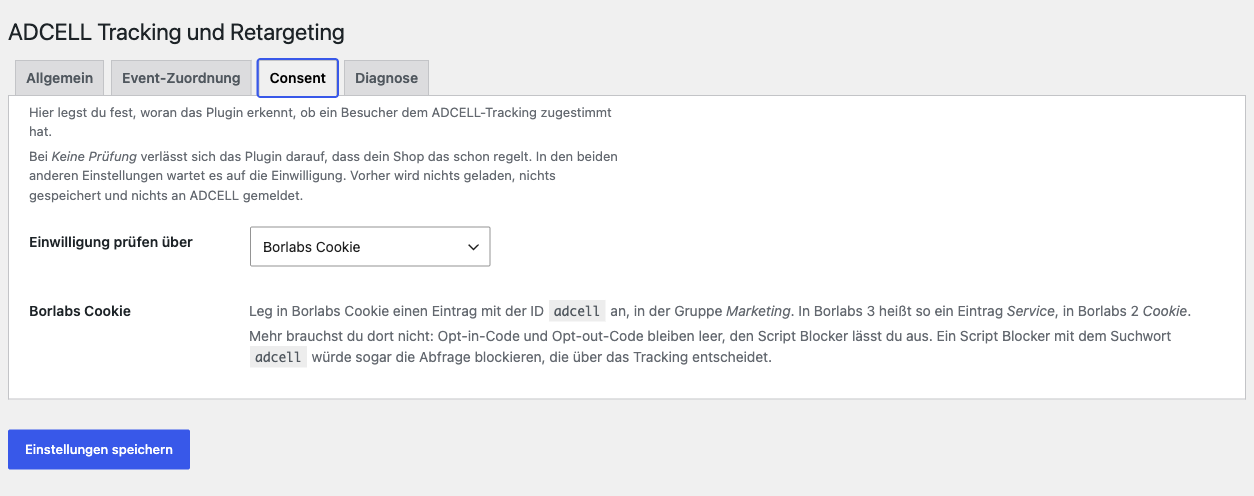
Consent-Tool einrichten
Sie legen in Borlabs Cookie einen Eintrag für ADCELL an. Mehr ist nicht nötig.
- Stellen Sie im Plugin Einwilligung prüfen über auf Borlabs Cookie.
- Klicken Sie auf Einstellungen speichern.
- Öffnen Sie Borlabs Cookie in Ihrem WordPress-Adminbereich.
- Legen Sie einen neuen Eintrag an. In Borlabs Cookie 3 heißt so ein Eintrag Service, in Borlabs Cookie 2 Cookie.
- Geben Sie als ID genau
adcellein, kleingeschrieben. - Ordnen Sie den Eintrag der Gruppe Marketing zu.
- Lassen Sie Opt-in-Code und Opt-out-Code leer.
- Speichern Sie den Eintrag.
Keinen Script Blocker für ADCELL anlegen
Richten Sie in Borlabs Cookie keinen Script Blocker mit dem Suchwort adcell ein. Er würde genau die Abfrage blockieren, mit der das Plugin die Einwilligung prüft. Das Plugin hält seine Scripts bis zur Zustimmung ohnehin selbst zurück.
Nach der Zustimmung setzt das Plugin selbst den Cookie ADCELL_Tracking. Sie müssen dafür keinen Code in Borlabs Cookie eintragen.
Im Reiter Diagnose zeigt die Karte Sichtbarkeit dann: Einwilligung: über Borlabs Cookie, Service „adcell“.
Ist Borlabs Cookie nicht aktiv, steht dort in Rot Einwilligung: Borlabs Cookie ist nicht aktiv, deshalb wird nichts getrackt.
Die Cookies von Cookiebot, Complianz, Usercentrics und Co. sagen nichts darüber aus, ob jemand ausgerechnet ADCELL erlaubt hat. Deshalb braucht das Plugin ein eigenes Signal: den Cookie ADCELL_Tracking.
- Stellen Sie im Plugin Einwilligung prüfen über auf Anderes Consent-Tool.
- Klicken Sie auf Einstellungen speichern.
- Legen Sie in Ihrem Consent-Tool einen Eintrag für ADCELL an, am besten in der Kategorie Marketing.
-
Kopieren Sie den folgenden Code in das Feld für den Opt-in (Code, der bei Zustimmung ausgeführt wird):
<script> document.cookie = 'ADCELL_Tracking=1; Path=/; Max-Age=86400; SameSite=Lax' + (location.protocol === 'https:' ? '; Secure' : ''); document.dispatchEvent(new CustomEvent('adcell-consent-mirrored')); </script> -
Kopieren Sie den folgenden Code in das Feld für den Opt-out (Code, der beim Widerruf ausgeführt wird):
<script> document.cookie = 'ADCELL_Tracking=; Path=/; Max-Age=0; SameSite=Lax'; document.dispatchEvent(new CustomEvent('adcell-consent-revoked')); </script> -
Speichern Sie den Eintrag in Ihrem Consent-Tool.
Beide Codes stehen auch direkt im Reiter Consent des Plugins. Sie können sie dort kopieren.
Namen nicht ändern
Der Name ADCELL_Tracking muss genau so stehen bleiben, auch in der Groß- und Kleinschreibung. Mit einem anderen Namen erkennt das Plugin die Einwilligung nicht.
Was die Codes tun:
- Die erste Zeile setzt bzw. löscht den Cookie
ADCELL_Tracking. Diesen Cookie prüft das Plugin im Browser und auf dem Server. - Die zweite Zeile sendet das Ereignis
adcell-consent-mirroredbzw.adcell-consent-revoked. Dadurch reagiert das Plugin sofort, ohne dass die Seite neu geladen werden muss.
Im Reiter Diagnose zeigt die Karte Sichtbarkeit dann in Gelb: Einwilligung: über den Cookie ADCELL_Tracking. Gelb ist hier kein Fehler. Es erinnert Sie daran, dass das Signal von Ihrem Consent-Tool kommen muss.
- Stellen Sie Einwilligung prüfen über auf Keine Prüfung durch das Plugin.
- Klicken Sie auf Einstellungen speichern.
Das Plugin lädt das ADCELL-Tracking dann auf allen Seiten sofort. Wählen Sie diese Einstellung nur, wenn Sie sicher sind, dass Ihr Shop die Einwilligung anderweitig regelt, oder wenn Sie rechtlich keine brauchen.
Im Reiter Diagnose zeigt die Karte Sichtbarkeit: Einwilligung: wird nicht geprüft.
Was ohne Einwilligung passiert
Ist Borlabs Cookie oder Anderes Consent-Tool eingestellt und der Besucher hat nicht zugestimmt, dann gilt:
- Das ADCELL-Script wird nicht geladen.
- Die Retargeting-Pixel bleiben inaktiv.
- Der Klick wird weder im Browser noch auf dem Server gespeichert.
- Eine Bestellung wird nicht an ADCELL gemeldet, weder über den Browser noch über den Server.
- In der Tabelle Zuletzt gemeldete Conversions erscheint diese Bestellung nicht.
Stimmt der Besucher später zu, startet das Plugin sofort. Die Seite muss dafür nicht neu geladen werden.
Widerruf
Widerruft ein Besucher seine Einwilligung, räumt das Plugin sofort auf:
- Es löscht den Cookie
ADCELL_Tracking. Bei Anderes Consent-Tool übernimmt das der Opt-out-Code. - Es löscht die ADCELL-Cookies im Browser und die im Browser gespeicherte Kopie des Klicks.
- Es löscht den auf Ihrem Server gespeicherten Klick dieses Besuchers.
- Danach lädt das Plugin nichts mehr, bis der Besucher erneut zustimmt.
Prüfen, ob es funktioniert
- Öffnen Sie Ihren Shop in einem privaten Browserfenster.
- Lehnen Sie im Cookie-Banner alles ab.
- Öffnen Sie die Entwicklertools (Taste F12) und wechseln Sie zum Reiter Network. Tragen Sie im Filterfeld
adcellein. - Laden Sie die Seite neu. Es darf keine Anfrage an
t.adcell.comerscheinen. - Öffnen Sie das Cookie-Banner erneut und stimmen Sie ADCELL bzw. der Kategorie Marketing zu.
- Jetzt erscheinen Anfragen an
t.adcell.com, und unter Application › Cookies stehtADCELL_Tracking.
Die vollständige Prüfung mit Testbestellung steht unter Nach der Installation prüfen.