Einstellungen
Die Konfiguration öffnen Sie unter Erweiterungen › Meine Erweiterungen über das Menü … am Eintrag ADCELL Tracking & Remarketing und dann Konfigurieren. Sie besteht aus vier Karten: Informationen, Haupteinstellungen, Events nach Kunden und Events nach Kategorien.
Alle Werte gelten für den Verkaufskanal, der oben auf der Seite ausgewählt ist. Alle Verkaufskanäle ist die Grundeinstellung für jeden Kanal. Einzelne Kanäle können davon abweichen. Mehr dazu.
Nach jeder Änderung klicken Sie auf Speichern und leeren den Cache unter Einstellungen › System › Caches & Indizes.
Informationen
Diese Karte enthält keine Einstellungen. Sie zeigt eine kurze Einrichtungsanleitung und den Hinweis, nach der Konfiguration den Cache zu leeren.
Haupteinstellungen
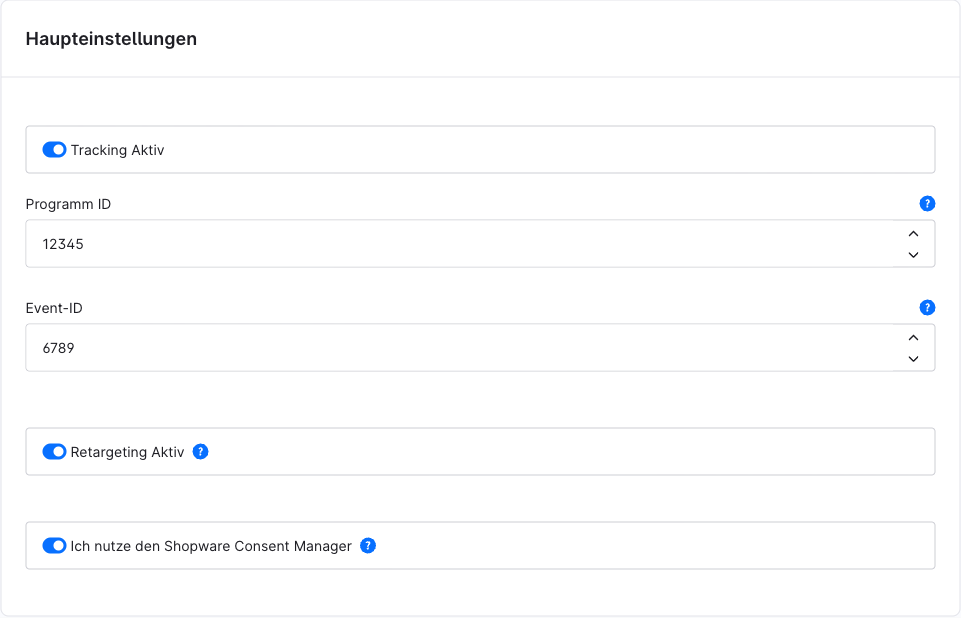
| Option | Standard | Empfehlung | Wirkung |
|---|---|---|---|
| Tracking Aktiv | aus | an | Hauptschalter. Ist er aus, lädt das Plugin keine ADCELL-Scripts und meldet keine Bestellungen. |
| Programm ID | leer | Ihre Programm-ID | Ohne Programm-ID bleibt das Tracking aus, auch wenn Tracking Aktiv eingeschaltet ist. |
| Event-ID | leer | Ihre Standard-Event-ID | Mit dieser Event-ID meldet das Plugin Bestellungen, solange keine Kunden- oder Kategorie-Events greifen. Bei Kategorie-Events ist sie außerdem der Rückfall für Produkte ohne passende Kategorie. |
| Retargeting Aktiv | aus | an, wenn Sie mit ADCELL Retargeting vereinbart haben | Meldet besuchte Seiten an ADCELL (siehe unten). |
| Ich nutze den Shopware Consent Manager | aus | an, wenn Sie das Cookie-Banner von Shopware nutzen | Trägt „ADCELL Tracking“ in das Shopware-Cookie-Banner ein und lädt die Scripts erst nach Zustimmung. |
| Externer Consent Manager (falls nicht Shopware) | Usercentrics | Ihr Consent-Tool | Nur sichtbar, wenn die Option darüber aus ist. Legt fest, woran Ihr Consent-Tool die ADCELL-Scripts erkennt. Auswahl: Anderen, Usercentrics, ACRIS EU Cookie Richtlinie Pro. |
| ACRIS Cookie-ID | adcell |
adcell lassen |
Nur sichtbar bei ACRIS EU Cookie Richtlinie Pro. Muss exakt mit der Cookie-ID übereinstimmen, die Sie in ACRIS für ADCELL angelegt haben. |
Wie die drei Consent-Varianten im Detail arbeiten, beschreibt die Seite Consent Manager.
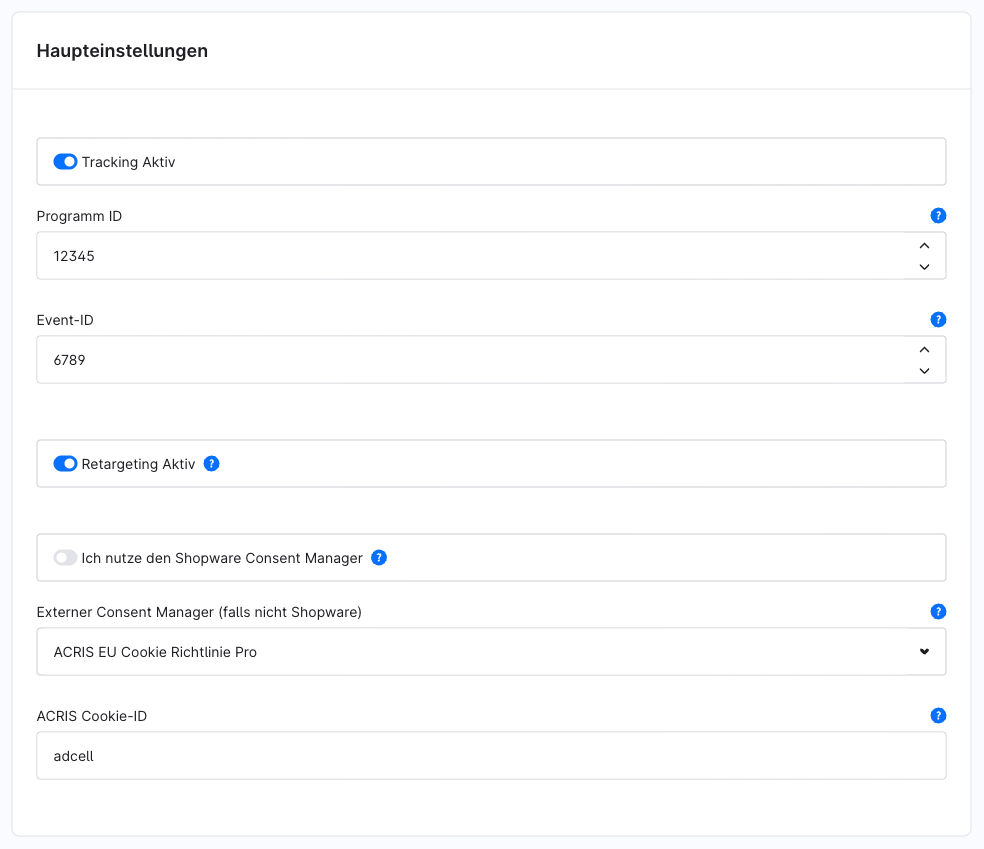
Feld „ACRIS Cookie-ID“ unter Shopware 6.7 nicht sichtbar
Unter Shopware 6.7 blendet die Plugin-Konfiguration das Feld ACRIS Cookie-ID auch bei gewählter ACRIS-Option nicht ein. Das Plugin verwendet dann den Standardwert adcell. Legen Sie die Cookie-ID in ACRIS deshalb genau als adcell an.
„Nur Zahlen sind erlaubt“
Die Felder Programm ID, Event-ID und alle Event-Felder der beiden unteren Karten sind Zahlenfelder. Das bedeutet:
- Tragen Sie nur die Nummer ein, zum Beispiel
6789. - Tragen Sie keinen Event-Namen, keine Leerzeichen und keine Buchstaben ein. Shopware nimmt sie nicht an.
- Kopieren Sie die Nummer direkt aus dem ADCELL-Backend. So vermeiden Sie Tippfehler.
Eine falsche Nummer meldet Ihnen weder Shopware noch ADCELL. ADCELL nimmt die Anfrage an, ordnet sie aber keinem Event zu. Prüfen Sie die Nummern deshalb sorgfältig.
Was Retargeting meldet
Mit Retargeting Aktiv meldet das Plugin diese Seitenaufrufe an ADCELL:
| Seite | Übermittelt |
|---|---|
| Startseite | den Aufruf der Startseite |
| Kategorieseite | Kategorie-Name und -ID sowie die angezeigten Produktnummern |
| Produktseite | Produktnummer, Produktname und Kategorie |
| Bestellbestätigung | Bestellnummer, Netto-Warenwert, Produktnummern und Mengen |
Auf der Warenkorbseite lädt das Plugin in Version 1.1.22 das Retargeting-Script mit Produktnummern, Mengen und Netto-Warenwert immer dann, wenn Tracking Aktiv eingeschaltet ist, auch wenn Retargeting Aktiv aus ist. Auch dieses Script lädt erst nach der Zustimmung des Besuchers.
Events nach Kunden
Mit dieser Karte vergütet ADCELL Neukunden und Bestandskunden unterschiedlich. Voraussetzung ist, dass Sie im ADCELL-Programm zwei Events angelegt haben. Mehr zu Events.
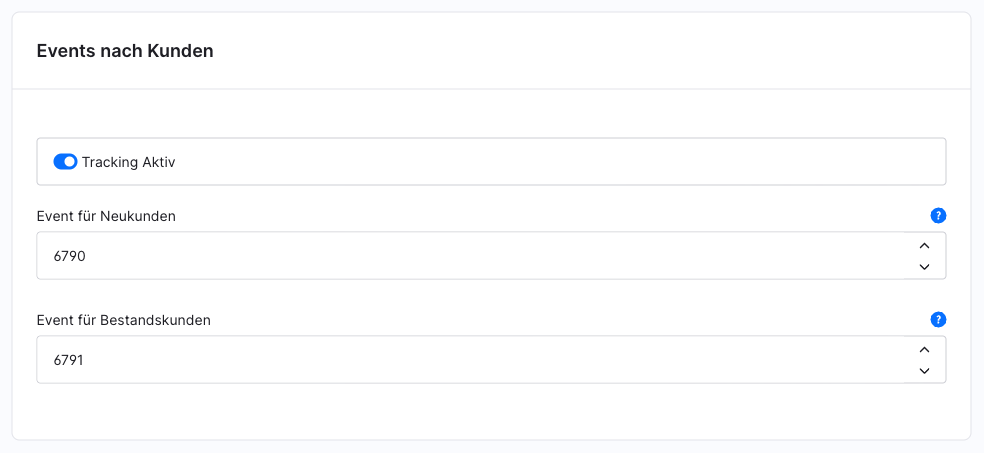
| Option | Standard | Empfehlung | Wirkung |
|---|---|---|---|
| Tracking Aktiv | aus | an, wenn Ihr Programm getrennte Events für Neu- und Bestandskunden hat | Schaltet die Unterscheidung ein. Die Event-ID aus den Haupteinstellungen wird dann nicht mehr verwendet. |
| Event für Neukunden | leer | Event-ID für Neukunden | Wird für Bestellungen von Neukunden gemeldet. |
| Event für Bestandskunden | leer | Event-ID für Bestandskunden | Wird für Bestellungen von Bestandskunden gemeldet. |
Füllen Sie immer beide Felder aus. Bleibt eines leer, meldet das Plugin die betroffenen Bestellungen ohne Event-ID.
Woran das Plugin Neu- und Bestandskunden erkennt
Das Plugin prüft, wann das Kundenkonto angelegt wurde:
- Neukunde: Das Kundenkonto ist höchstens 10 Minuten vor der Bestellung entstanden.
- Bestandskunde: Das Kundenkonto ist älter als 10 Minuten.
Frühere Bestellungen zählt das Plugin nicht. Daraus folgt:
- Wer sich im Bestellvorgang registriert, ist Neukunde.
- Wer schon länger ein Kundenkonto hat, ist Bestandskunde, auch wenn er noch nie bestellt hat.
- Gastbestellungen zählen als Neukunde. Shopware legt für jede Gastbestellung ein eigenes Gastkonto an. Auch ein Gast, der schon einmal bestellt hat, gilt deshalb als Neukunde.
Events nach Kategorien
Mit dieser Karte vergütet ADCELL Produkte aus bestimmten Kategorien mit eigenen Events, zum Beispiel Neuware und Zubehör unterschiedlich. Sie können bis zu vier Kategorie-Events anlegen.
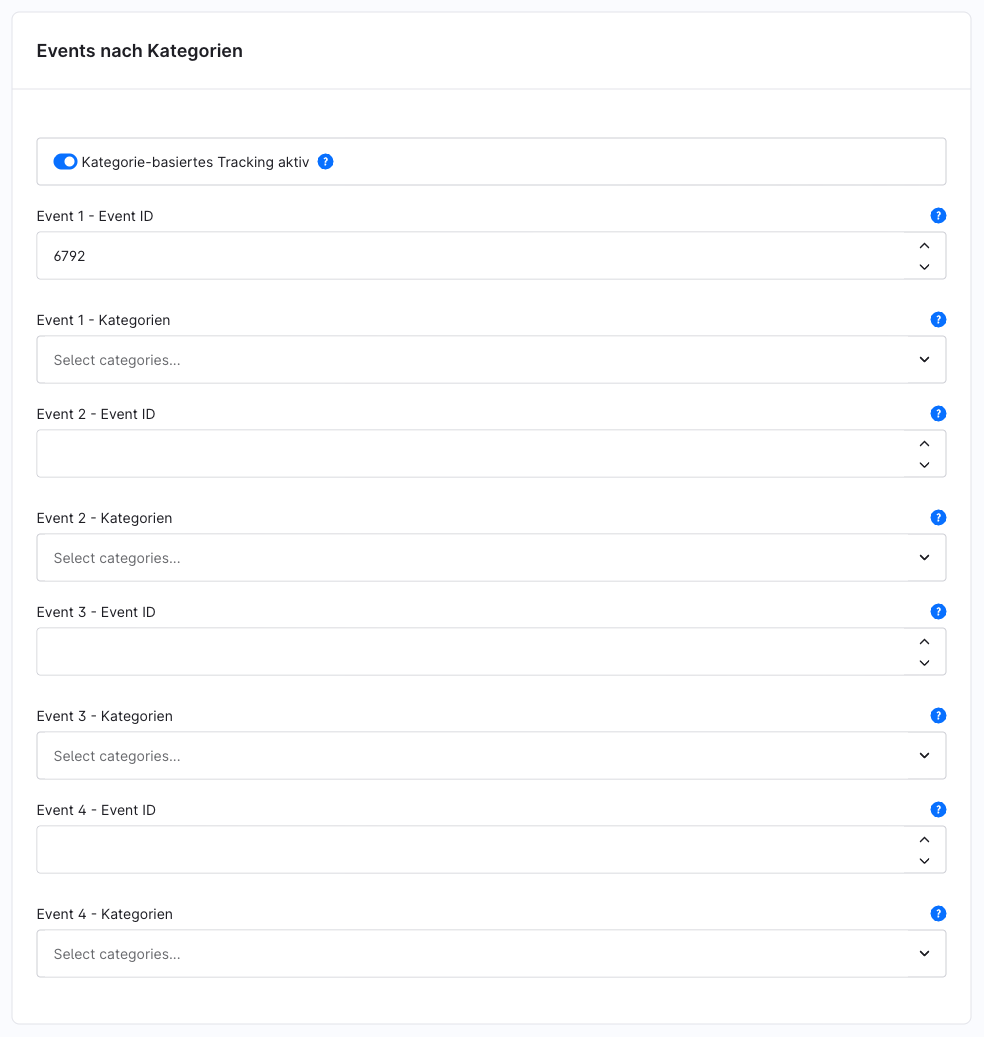
| Option | Standard | Empfehlung | Wirkung |
|---|---|---|---|
| Kategorie-basiertes Tracking aktiv | aus | an, wenn Ihr Programm Events je Warengruppe hat | Schaltet die Zuordnung nach Kategorien ein. |
| Event 1 - Event ID | leer | Event-ID der ersten Warengruppe | Event für Produkte aus den Kategorien von Event 1. |
| Event 1 - Kategorien | leer | Kategorien der ersten Warengruppe | Auswahl aus Ihrem Kategoriebaum. |
| Event 2 - Event ID bis Event 4 - Event ID | leer | nach Bedarf | wie Event 1 |
| Event 2 - Kategorien bis Event 4 - Kategorien | leer | nach Bedarf | wie Event 1 |
Ein Event zählt nur, wenn Event ID und Kategorien beide gefüllt sind.
So ordnet das Plugin Produkte zu
- Das Plugin betrachtet jedes Produkt der Bestellung einzeln.
- Es sammelt alle Kategorien des Produkts einschließlich der übergeordneten Kategorien. Wählen Sie also eine Hauptkategorie aus, gelten alle Unterkategorien automatisch mit.
- Es prüft die Events in der Reihenfolge Event 1, Event 2, Event 3, Event 4. Das erste passende Event gewinnt.
- Passt kein Event, meldet das Plugin das Produkt mit der Event-ID aus den Haupteinstellungen.
Liegt ein Produkt in mehreren ausgewählten Kategorien, entscheidet also die Nummer des Events. Legen Sie das wichtigste Event deshalb auf Event 1.
Enthält eine Bestellung Produkte aus verschiedenen Events, meldet das Plugin eine Teil-Conversion je Event. Alle Teile tragen dieselbe Bestellnummer. Die Beträge ergeben zusammen den Netto-Warenwert der Bestellung. Rabatte verteilt das Plugin anteilig auf die Produkte.
Welches Event gewinnt?
Kunden-Events und Kategorie-Events lassen sich nicht kombinieren. Das Plugin entscheidet in dieser Reihenfolge:
flowchart TD
    A[Bestellung] --> B{Tracking Aktiv?}
    B -- nein --> X[keine Meldung]
    B -- ja --> C{Kategorie-basiertes<br>Tracking aktiv?}
    C -- ja --> D[je Produkt: erstes passendes<br>Kategorie-Event, sonst Standard-Event-ID]
    C -- nein --> E{Events nach Kunden:<br>Tracking Aktiv?}
    E -- ja --> F[Event für Neukunden oder<br>Event für Bestandskunden]
E -- nein --> G[Standard-Event-ID]- Kategorie-Events haben Vorrang. Ist Kategorie-basiertes Tracking aktiv eingeschaltet, ignoriert das Plugin die Karte Events nach Kunden vollständig, auch wenn dort Tracking Aktiv eingeschaltet ist.
- Danach kommen Kunden-Events. Sie greifen nur, wenn die Kategorie-Events aus sind. Dann erhält die ganze Bestellung das Neukunden- oder das Bestandskunden-Event.
- Sonst gilt die Standard-Event-ID aus den Haupteinstellungen.
Gäste behandelt das Plugin in jeder Stufe wie registrierte Kunden. Bei Kunden-Events zählen sie als Neukunde.
Gemeldeter Betrag
Das Plugin meldet immer den Netto-Warenwert: ohne Mehrwertsteuer, ohne Versandkosten, nach Abzug aller Rabatte. Der Betrag steht in der Währung der Bestellung; eine Währungsangabe überträgt das Plugin nicht.