Installation
Auf dieser Seite installieren Sie das Plugin und tragen Ihre Programm-ID und Event-ID ein. Planen Sie dafür etwa 15 Minuten ein.
Beispielwerte
Alle Screenshots auf dieser Seite zeigen Beispielwerte (Programm-ID 12345, Event-ID 6789). Tragen Sie Ihre eigenen Werte aus dem ADCELL-Backend ein. So finden Sie sie.
Schritt 1: Plugin hochladen
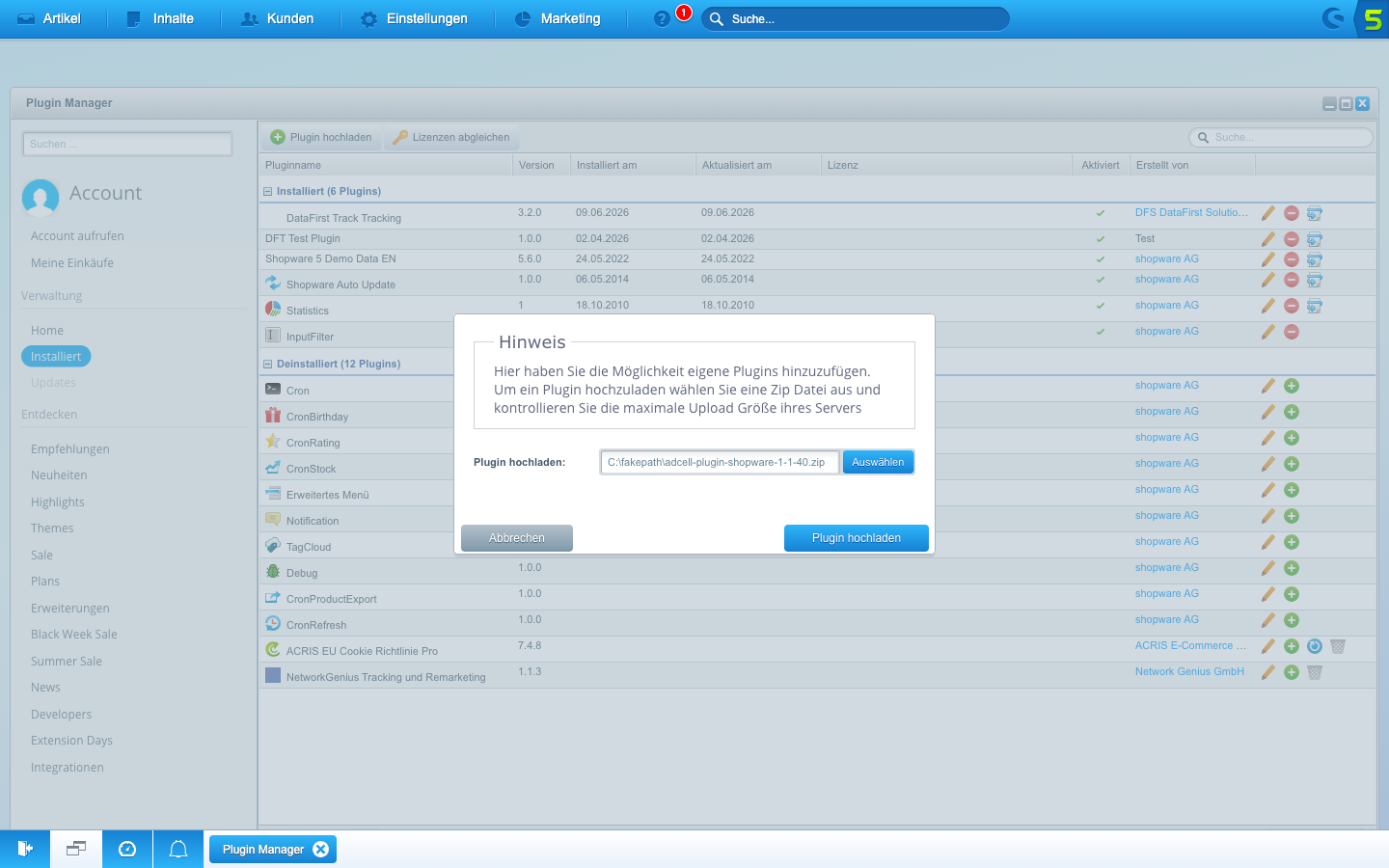
Sie erhalten das Plugin von ADCELL als ZIP-Datei, zum Beispiel adcell-plugin-shopware-1-2-1.zip. Entpacken Sie die Datei nicht.
- Melden Sie sich im Shopware-Backend an.
- Öffnen Sie Einstellungen › Plugin Manager.
- Klicken Sie links auf Installiert.
- Klicken Sie oben auf Plugin hochladen.
- Klicken Sie im neuen Fenster auf Auswählen und wählen Sie die ZIP-Datei aus.
- Klicken Sie unten auf Plugin hochladen.
Shopware meldet „Plugin wurde hochgeladen“. Das Plugin erscheint in der Liste als ADCELL Tracking und Remarketing.
Schritt 2: Installieren und aktivieren
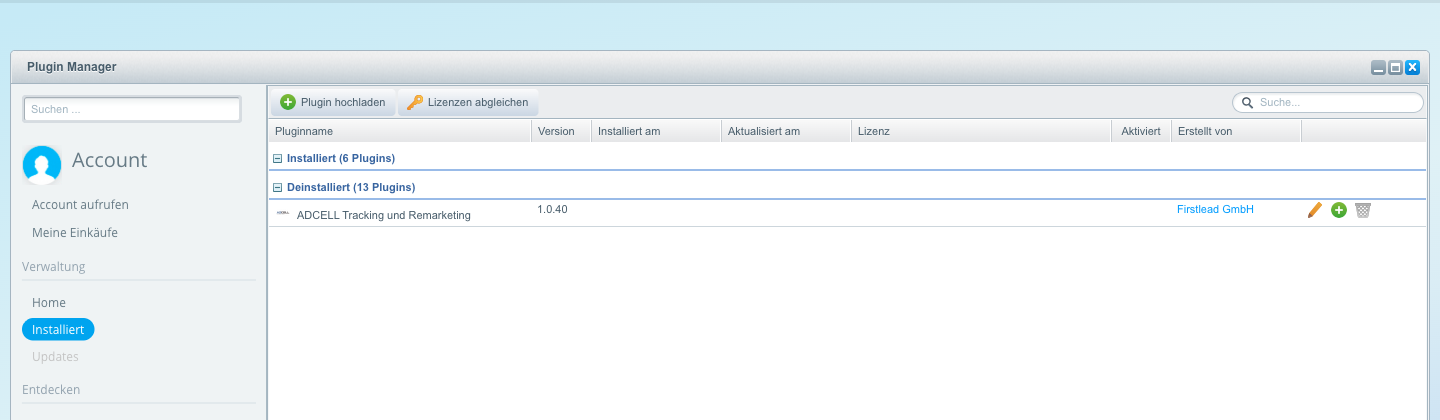
- Suchen Sie im Bereich Installiert unter Deinstalliert die Zeile ADCELL Tracking und Remarketing.
- Klicken Sie in dieser Zeile auf das grüne Plus-Symbol (Installieren). Shopware installiert das Plugin und öffnet das Detailfenster.
- Klicken Sie im Detailfenster auf Aktivieren.
- Fragt Shopware, ob der Cache geleert werden soll, bestätigen Sie mit Ja.
Bei der Installation legt das Plugin seine Tabellen an und richtet den Cronjob „ADCELL S2S Warteschlange“ ein. Sie müssen dafür nichts tun.
Schritt 3: Einstellungen an zwei Stellen
Die Einstellungen liegen an zwei Stellen
Das Plugin hat zwei Einstellungsbereiche. Beide gehören zur Einrichtung.
- Plugin-Konfiguration im Plugin Manager: drei technische Schalter, darunter die Meldebasis für den Bestellwert (Netto oder Brutto).
- Einstellungen › ADCELL › Einstellungen: ein eigenes Fenster mit Programm-ID, Event-ID und den Event-Regeln.
Ohne den zweiten Bereich meldet das Plugin nichts. Der erste Bereich ist schon sinnvoll vorbelegt. Prüfen Sie dort aber die Meldebasis.
3a: Plugin-Konfiguration prüfen
- Bleiben Sie im Detailfenster des Plugins im Plugin Manager.
- Wechseln Sie zum Reiter Konfiguration.
-
Prüfen Sie die drei Optionen:
Option Standard Was Sie tun Trackingscripte über den Shopserver laden an So lassen. Klick serverseitig speichern an So lassen. Meldebasis für den Bestellwert Netto (ohne MwSt.) An Ihre Vereinbarung mit ADCELL anpassen. -
Klicken Sie auf Speichern.
Netto oder Brutto?
Die Meldebasis muss zu der Vereinbarung in Ihrem ADCELL-Partnerprogramm passen. Ist dort Brutto vereinbart und hier Netto eingestellt, meldet das Plugin zu niedrige Werte. Im Zweifel fragen Sie Ihren Ansprechpartner bei ADCELL.
Jede Option ist unter Einstellungen ausführlich erklärt.
3b: Programm-ID und Event-ID eintragen
-
Öffnen Sie Einstellungen › ADCELL › Einstellungen. Es öffnet sich das Fenster „ADCELL - Settings“.
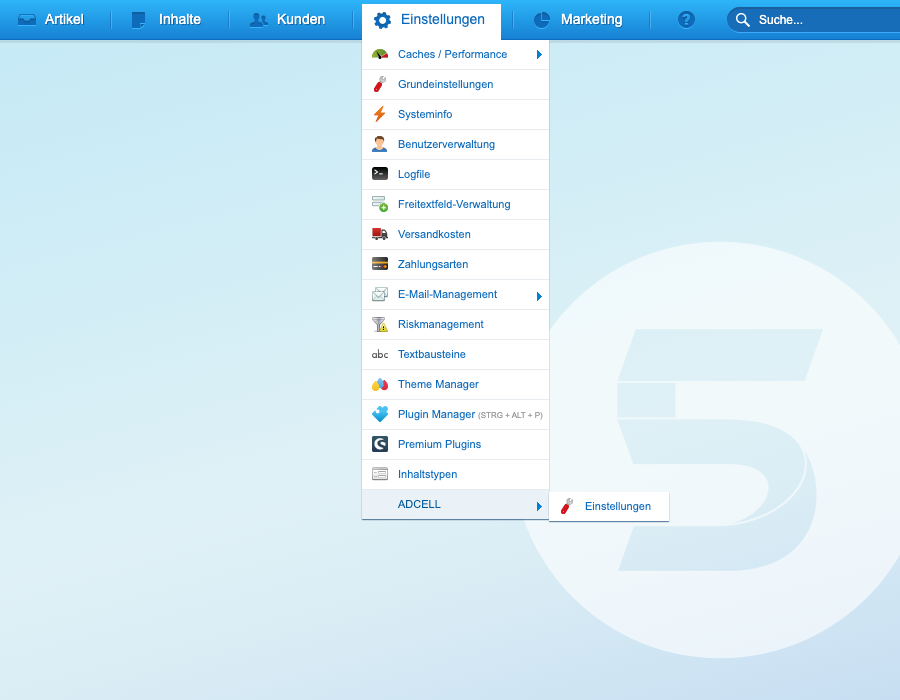
Das Menü Einstellungen › ADCELL › Einstellungen im Shopware-Backend. -
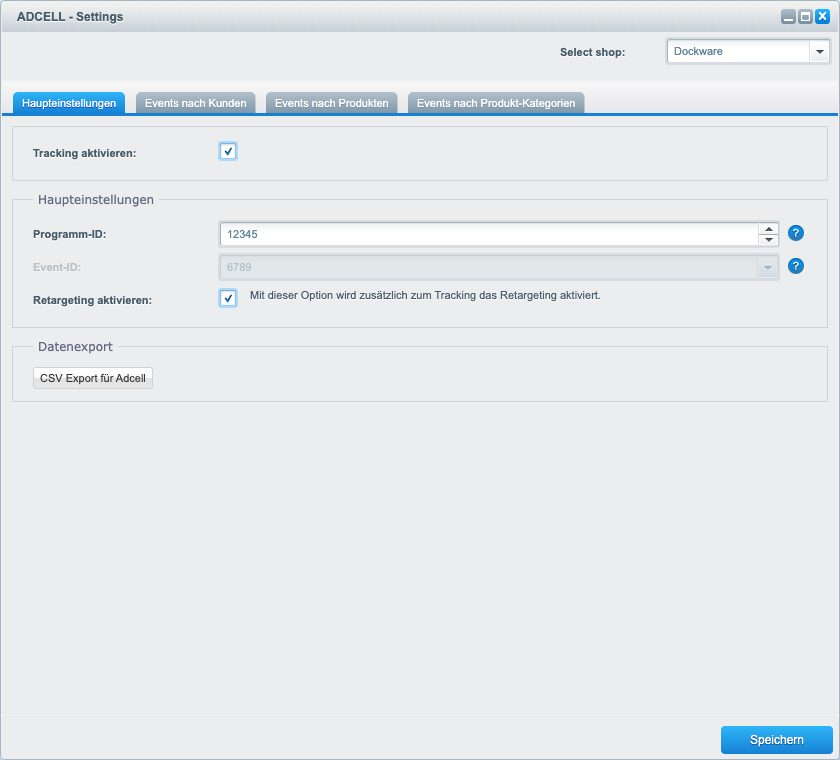
Betreiben Sie mehrere Shops, wählen Sie oben rechts im Feld Select shop den passenden Shop.
- Bleiben Sie im Reiter Haupteinstellungen.
- Setzen Sie das Häkchen bei Tracking aktivieren.
-
Tragen Sie Ihre Werte ein:
Feld Was Sie eintragen Beispiel Programm-ID die Nummer Ihres Partnerprogramms bei ADCELL 12345Event-ID das Standard-Event für Ihre Bestellungen. Wählen Sie es aus der Liste. 6789 -
Setzen Sie bei Bedarf das Häkchen bei Retargeting aktivieren.
- Klicken Sie unten rechts auf Speichern.
Die Liste Event-ID füllt sich erst, wenn eine Programm-ID eingetragen ist. Das Plugin fragt die Events dafür bei ADCELL ab. Events im Testmodus stehen in Klammern.
Wo Sie Programm-ID und Event-ID finden, zeigt Programm-ID und Event-ID finden. Eigene Events für Neukunden, Artikel oder Kategorien richten Sie in den anderen Reitern ein. Das ist optional und unter Einstellungen beschrieben.
Schritt 4: Cache leeren und Theme kompilieren
Leeren Sie den Cache jetzt noch einmal aus dem Backend. Erst dann übernimmt Ihr Shop die neuen Einstellungen.
- Öffnen Sie Einstellungen › Caches / Performance › Shop cache leeren.
- Klicken Sie auf Alle auswählen.
- Achten Sie darauf, dass auch Themes kompilieren angehakt ist.
- Klicken Sie auf Leeren.
Das Kompilieren des Themes ist wichtig. Das Plugin bringt eigene JavaScript-Dateien für Ihren Shop mit. Erst nach dem Kompilieren sind sie in Ihrem Shop enthalten. Fehlen sie, meldet der Browser keine Bestellung.
Geschafft
Prüfen Sie jetzt, ob alles funktioniert.