Einstellungen
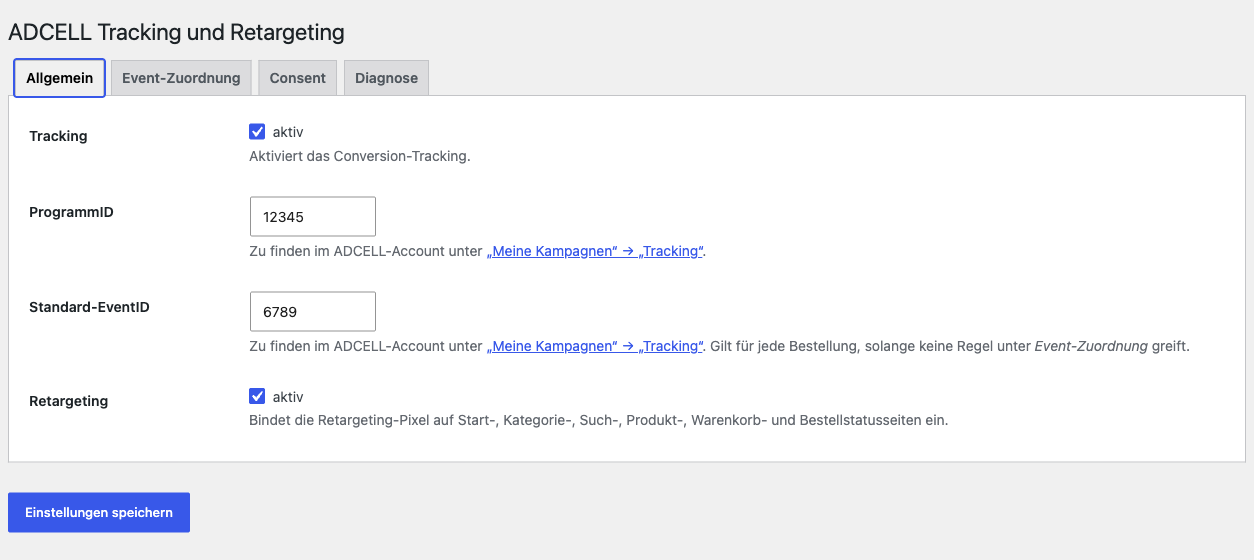
Sie finden alle Einstellungen unter Einstellungen › Adcell Tracking. Die Seite heißt ADCELL Tracking und Retargeting und hat vier Reiter:
| Reiter | Wofür |
|---|---|
| Allgemein | Tracking an/aus, Programm-ID, Standard-Event-ID, Retargeting |
| Event-Zuordnung | eigene Event-IDs für Neu- und Bestandskunden oder für Produktkategorien |
| Consent | woran das Plugin die Einwilligung Ihrer Besucher erkennt |
| Diagnose | Status, Protokollierung und die zuletzt gemeldeten Bestellungen |
Alle Reiter gehören zu einem Formular. Ein Klick auf Einstellungen speichern unten auf der Seite speichert alle vier Reiter auf einmal.
Reiter „Allgemein“
| Option | Standard | Empfehlung | Wirkung |
|---|---|---|---|
| Tracking | aktiv | aktiv | Hauptschalter. Ohne Häkchen gibt das Plugin keine Pixel aus, meldet keine Bestellungen und setzt keine ADCELL-Cookies. |
| ProgrammID | leer | Ihre Programm-ID | Die Nummer Ihres Partnerprogramms bei ADCELL. Pflichtfeld. |
| Standard-EventID | leer | Ihre Event-ID | Gilt für jede Bestellung, solange keine Regel im Reiter Event-Zuordnung greift. Pflichtfeld. |
| Retargeting | aktiv | aktiv, wenn Sie Retargeting nutzen | Bindet die Retargeting-Pixel auf Start-, Kategorie-, Such-, Produkt-, Warenkorb- und Bestellbestätigungsseiten ein. |
Programm-ID und Event-ID finden Sie im ADCELL-Backend unter „Meine Kampagnen“ › „Tracking“. Ausführliche Anleitung.
Retargeting im Block-Warenkorb
Nutzt Ihr Shop den neuen Block-Warenkorb und Block-Checkout von WooCommerce, erscheint dort kein Warenkorb-Pixel. Die Meldung der Bestellung selbst funktioniert auch mit dem Block-Checkout.
Reiter „Event-Zuordnung“
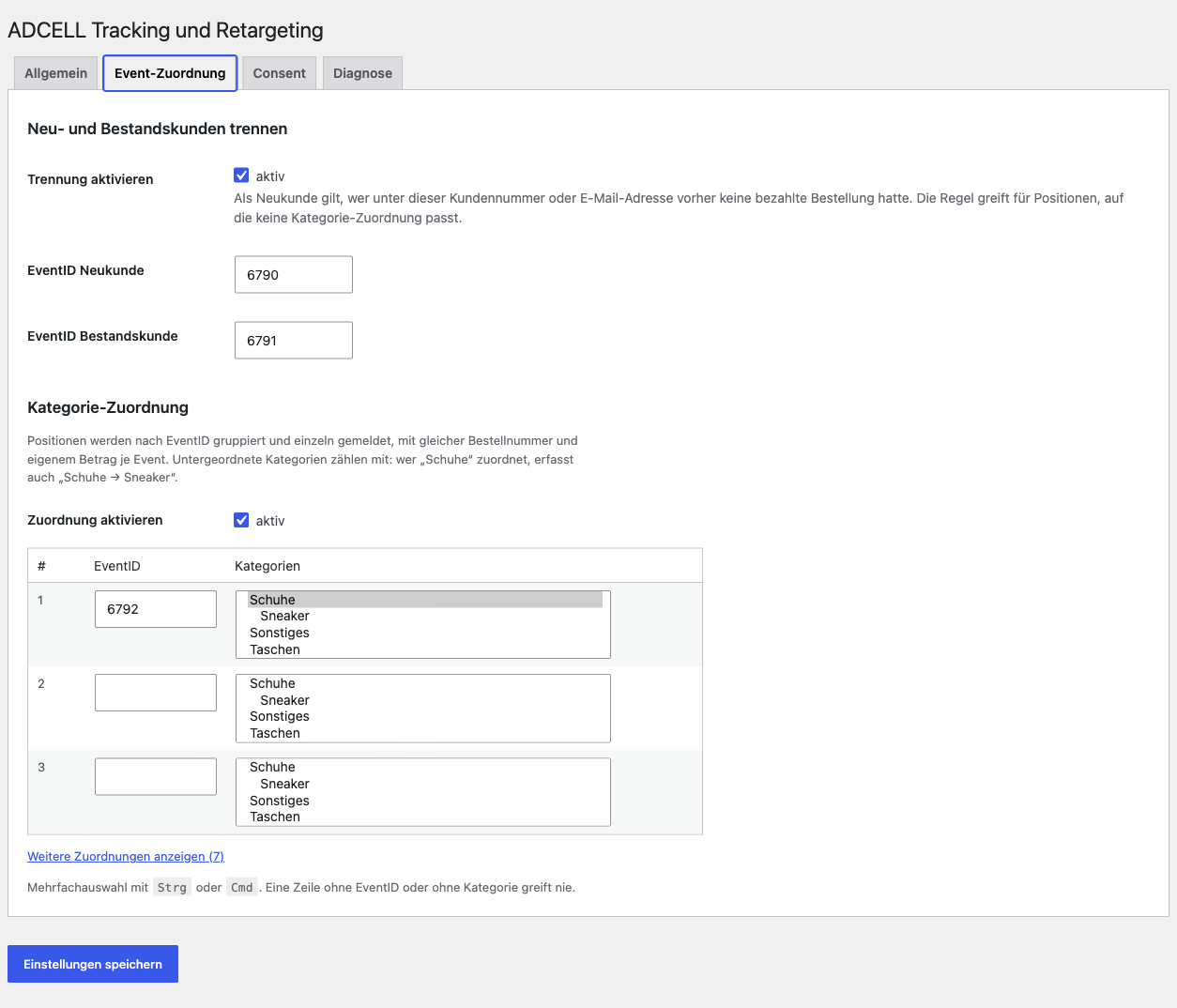
Hier legen Sie fest, welche Bestellungen eine andere Event-ID als die Standard-Event-ID bekommen. Das brauchen Sie nur, wenn ADCELL für Ihr Programm mehrere Events angelegt hat, zum Beispiel unterschiedliche Provisionen für Neukunden. Hintergrund: Events nach Kunden und Kategorien.
Neu- und Bestandskunden trennen
| Option | Standard | Empfehlung | Wirkung |
|---|---|---|---|
| Trennung aktivieren | aus | nur bei getrennten Provisionen | Meldet Neukunden und Bestandskunden mit unterschiedlichen Event-IDs. |
| EventID Neukunde | leer | Event-ID für Neukunden | Wird für Neukunden gemeldet. Leer: es gilt die Standard-Event-ID. |
| EventID Bestandskunde | leer | Event-ID für Bestandskunden | Wird für Bestandskunden gemeldet. Leer: es gilt die Standard-Event-ID. |
So entscheidet das Plugin:
- Neukunde ist, wer unter derselben Kundennummer vorher keine bezahlte Bestellung hatte.
- Bei Gastbestellungen prüft das Plugin stattdessen die E-Mail-Adresse.
- Als bezahlt zählen Bestellungen mit dem Status „In Bearbeitung“, „Abgeschlossen“ oder „In Wartestellung“.
- Das Alter des Kundenkontos spielt keine Rolle.
Kategorie-Zuordnung
| Option | Standard | Empfehlung | Wirkung |
|---|---|---|---|
| Zuordnung aktivieren | aus | nur bei Provisionen je Kategorie | Schaltet die Tabelle darunter ein. |
| Tabelle EventID / Kategorien | leer | eine Zeile je Event | Jede Zeile verbindet eine Event-ID mit einer oder mehreren Produktkategorien. |
So füllen Sie die Tabelle:
- Tragen Sie in einer Zeile unter EventID die Event-ID ein.
- Wählen Sie unter Kategorien die passenden Kategorien. Für mehrere Kategorien halten Sie Strg (Mac: Cmd) gedrückt.
- Brauchen Sie mehr als drei Zeilen, klicken Sie auf Weitere Zuordnungen anzeigen. Insgesamt gibt es zehn Zeilen.
- Klicken Sie auf Einstellungen speichern.
Das sollten Sie wissen:
- Unterkategorien zählen mit. Wer „Schuhe“ zuordnet, erfasst auch „Schuhe › Sneaker“.
- Eine Bestellung kann mehrere Meldungen erzeugen. Enthält sie Produkte aus verschiedenen Zuordnungen, meldet das Plugin je Event-ID eine eigene Conversion. Alle tragen dieselbe Bestellnummer und jeweils den Betrag der passenden Produkte.
- Die erste passende Zeile gewinnt. Passt ein Produkt zu mehreren Zeilen, gilt die Zeile mit der kleineren Nummer.
- Eine Zeile ohne Event-ID oder ohne Kategorie greift nie.
- Reihenfolge der Regeln: Zuerst prüft das Plugin die Kategorie-Zuordnung. Passt keine Kategorie, gilt die Trennung nach Neu- und Bestandskunden. Ist auch die aus, gilt die Standard-Event-ID.
Reiter „Consent“
| Option | Standard | Empfehlung | Wirkung |
|---|---|---|---|
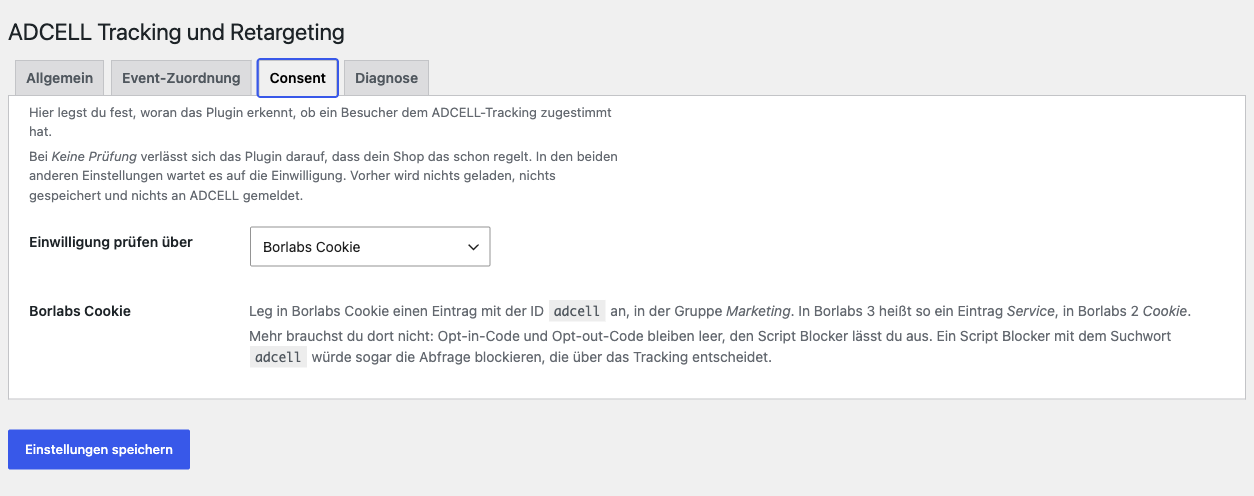
| Einwilligung prüfen über | Keine Prüfung durch das Plugin | passend zu Ihrem Consent-Tool | Legt fest, woran das Plugin erkennt, ob ein Besucher dem ADCELL-Tracking zugestimmt hat. |
Zur Auswahl stehen Keine Prüfung durch das Plugin, Borlabs Cookie und Anderes Consent-Tool. Was die drei Einstellungen bewirken und was Sie im Consent-Tool einrichten müssen, steht unter Consent Manager.
Reiter „Diagnose“
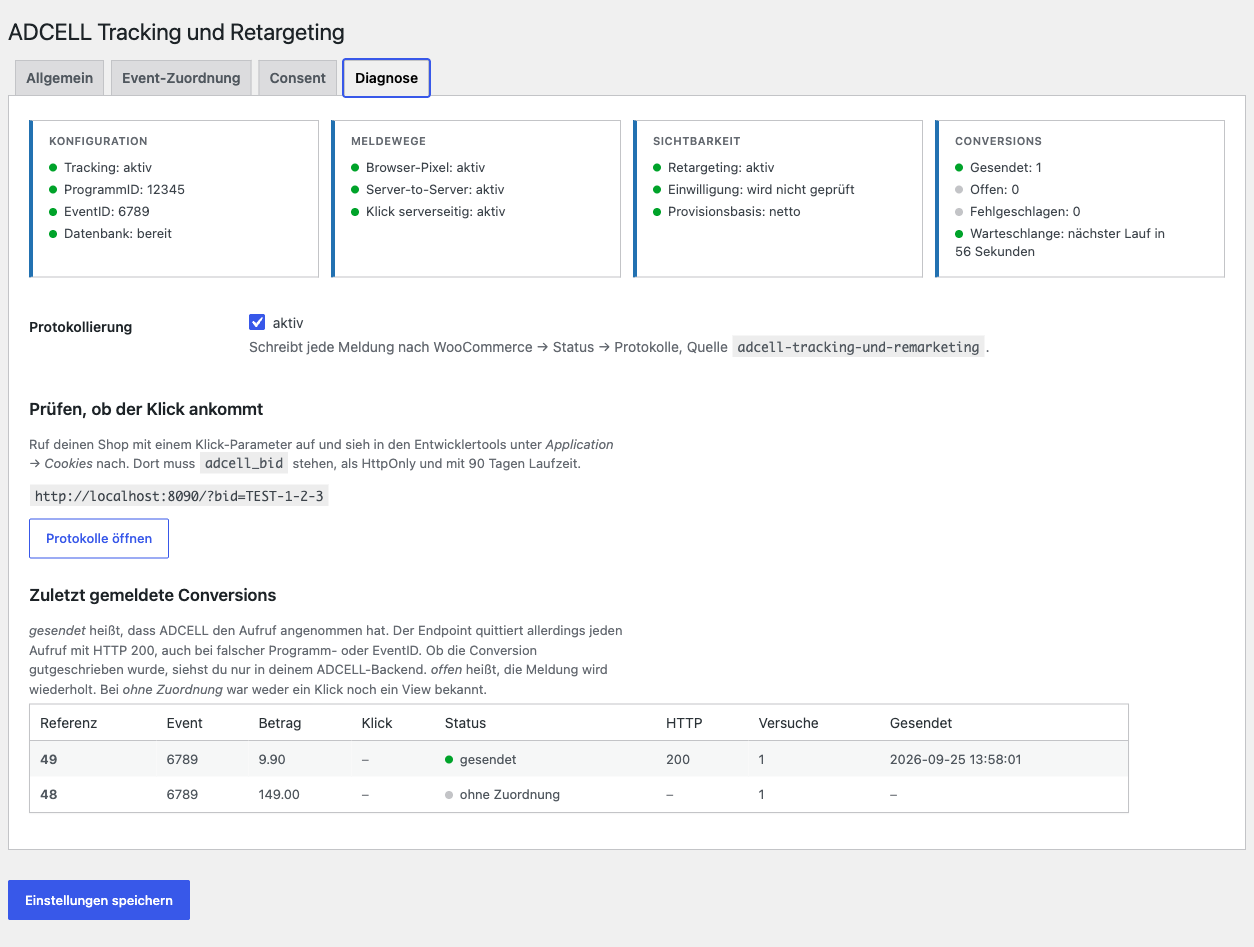
Oben zeigt der Reiter vier Statuskarten. Was die einzelnen Punkte bedeuten, steht unter Nach der Installation prüfen.
| Option | Standard | Empfehlung | Wirkung |
|---|---|---|---|
| Protokollierung | aus | während der Einrichtung und bei Fehlersuche aktiv, sonst aus | Schreibt jede Meldung in das WooCommerce-Protokoll unter WooCommerce › Status › Protokolle, Quelle adcell-tracking-und-remarketing. |
Darunter finden Sie:
- einen Test-Link, mit dem Sie prüfen, ob ein Klick ankommt,
- die Schaltfläche Protokolle öffnen,
- die Tabelle Zuletzt gemeldete Conversions mit den letzten 20 Meldungen.
Immer aktiv, nicht einstellbar
Einige Funktionen laufen immer, solange Tracking aktiv ist. Sie haben keinen eigenen Schalter.
| Funktion | Was sie macht |
|---|---|
| Server-to-Server-Meldung | Jede Bestellung wird zusätzlich direkt von Ihrem Server an ADCELL gemeldet. Die Meldung läuft erst, nachdem die Seite an den Käufer ausgeliefert ist, und bremst den Checkout nicht. |
| Wiederholung bei Fehlern | Scheitert die Server-Meldung, versucht das Plugin es bis zu fünfmal, mit wachsendem Abstand. Dafür braucht es WP-Cron. |
| Klick serverseitig speichern | Der Klick wird zusätzlich auf Ihrem Server gespeichert. Geht das Browser-Cookie verloren, stellt das Plugin es wieder her. |
| Provisionsbasis netto | Gemeldet wird der Warenwert ohne Mehrwertsteuer und ohne Versandkosten, nach Abzug von Gutscheinen. Gebühren aus dem Warenkorb zählen mit. |
| Gutscheincodes | Eingelöste Gutscheincodes werden mit der Bestellung gemeldet. |
| Aufräumen | Einmal täglich löscht das Plugin erledigte Meldungen nach 30 Tagen und gespeicherte Klicks nach 100 Tagen. |
In der Diagnose erscheinen diese Funktionen in den Karten Meldewege und Sichtbarkeit.