Update
Ein Update spielt eine neue Version des Plugins ein. Ihre Einstellungen bleiben dabei erhalten. Planen Sie etwa zehn Minuten ein, inklusive kurzer Prüfung danach.
Woran Sie ein Update erkennen
Das Plugin fragt bei ADCELL nach, ob es eine neue Version gibt. Ist das der Fall, erscheint im Shop-Backend eine Mitteilung:
- Klicken Sie oben rechts auf das Glocken-Symbol (Mitteilungen).
- Dort steht die Warnung „ADCELL Plugin: Aktualisierung verfügbar" mit einem Hinweis von ADCELL.
Die neue ZIP-Datei erhalten Sie von ADCELL. Der Plugin-Manager selbst lädt keine Updates für dieses Plugin herunter.
Keine Mitteilung, obwohl es ein Update gibt?
Für die Abfrage muss Ihr Shop-Server www.adcell.de erreichen können. Blockiert eine Firewall die Verbindung, bleibt die Mitteilung aus. Das Tracking funktioniert trotzdem.
Vor dem Update: Sicherung anlegen
Ein Update ist ein Eingriff in Ihren Shop. Sichern Sie deshalb vorher:
- die Datenbank Ihres Shops, zum Beispiel über Ihren Hoster oder phpMyAdmin,
- den Ordner
plugins/adcell_trackingauf Ihrem Webserver, zum Beispiel per FTP.
Notieren Sie sich außerdem Ihre Programm-ID und Event-ID. Mit beidem können Sie jederzeit zur alten Version zurück.
Schritt 1: Neue ZIP-Datei hochladen
- Öffnen Sie Plugins › Plugin-Manager.
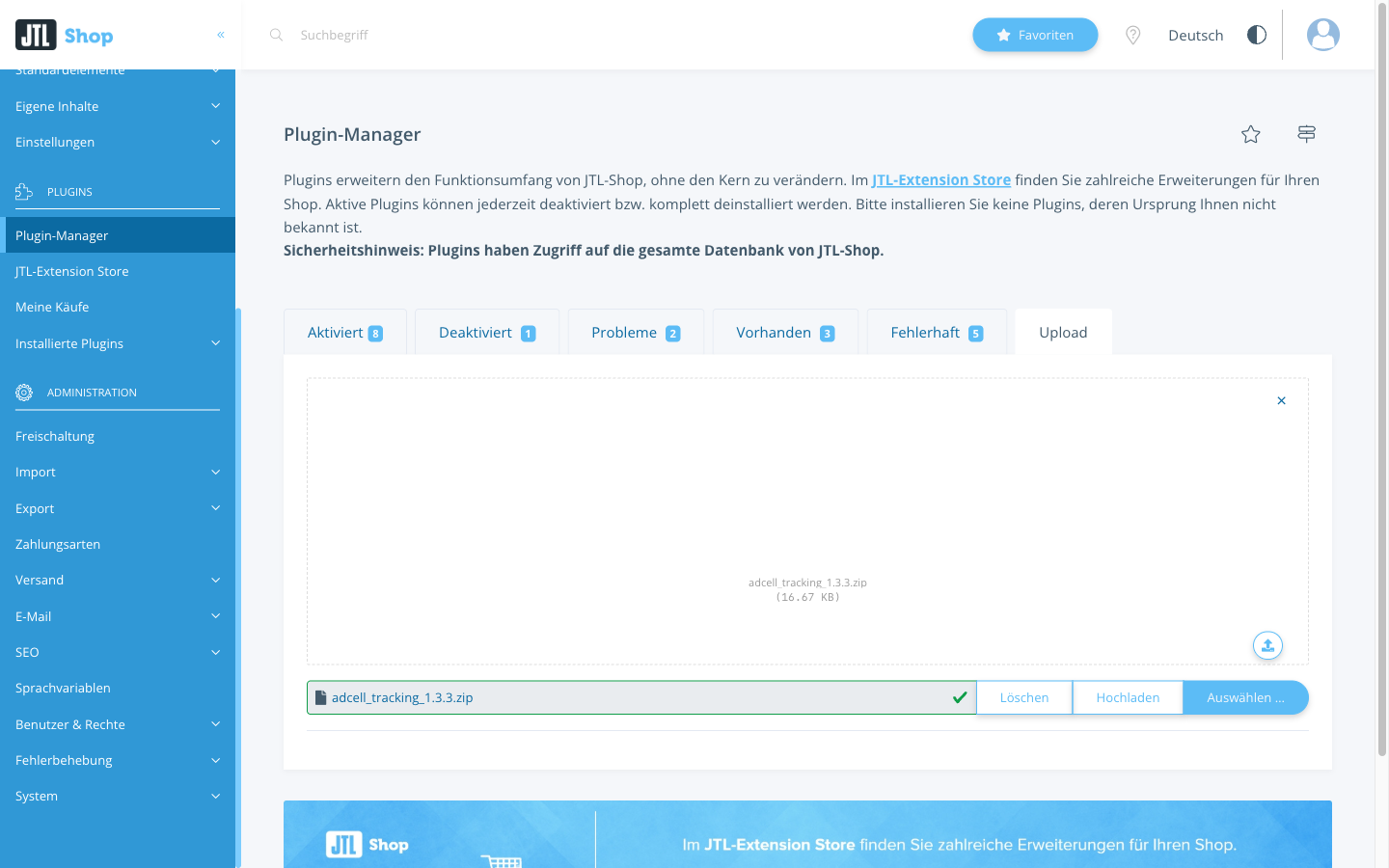
- Wechseln Sie in den Reiter Upload.
- Wählen Sie die neue ZIP-Datei über Auswählen … aus und klicken Sie auf Hochladen.
- Warten Sie auf die Meldung „Plugin erfolgreich hochgeladen."
Sie müssen das alte Plugin vorher nicht entfernen. Ist das Plugin bereits installiert, führt JTL-Shop das Update direkt beim Hochladen aus.
Schritt 2: Neue Version kontrollieren
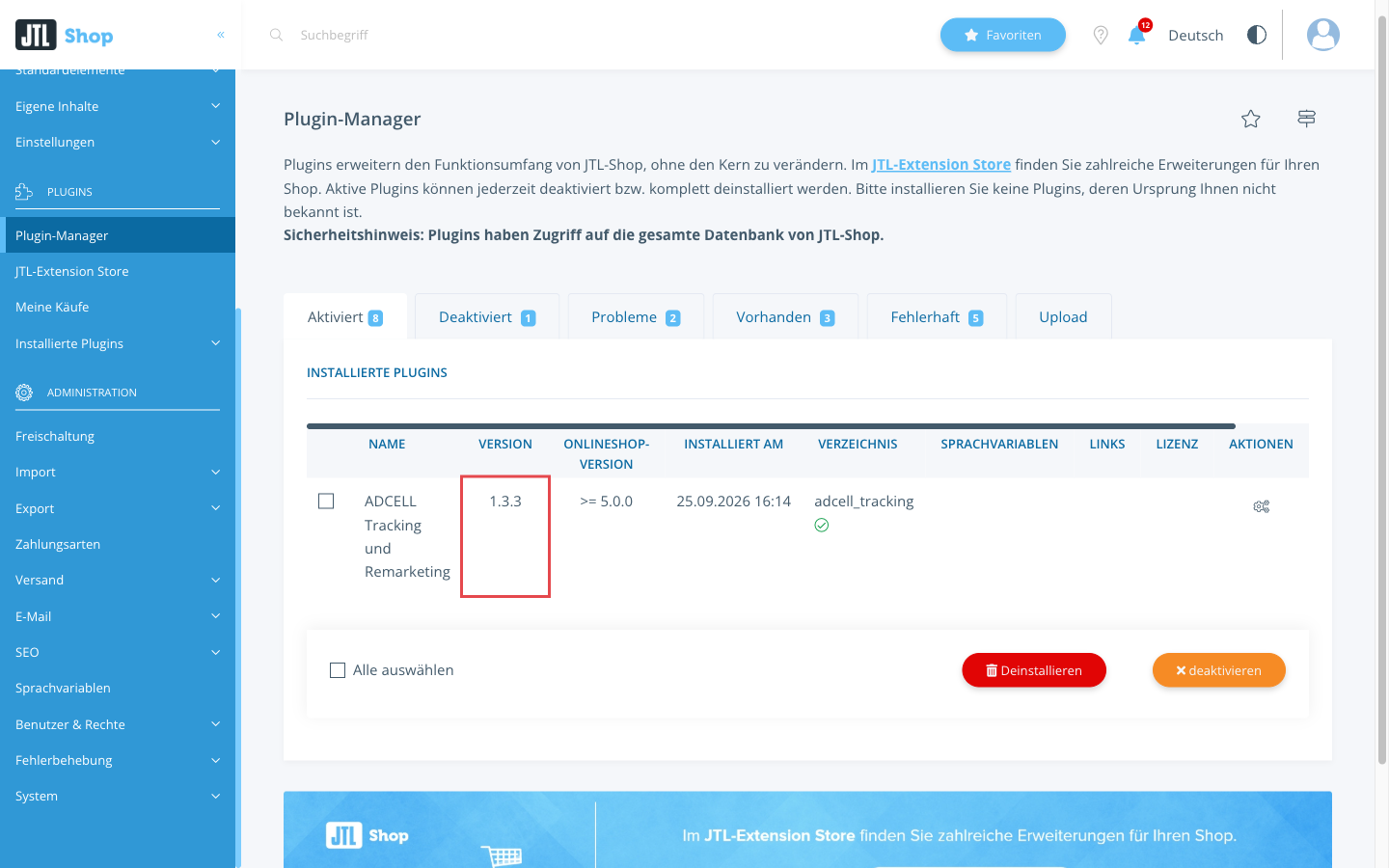
- Laden Sie den Plugin-Manager neu und wechseln Sie in den Reiter Aktiviert.
- Prüfen Sie in der Zeile ADCELL Tracking und Remarketing die Spalte Version. Dort steht jetzt die neue Versionsnummer.
Das Plugin bleibt dabei aktiv.
Dateien per FTP ausgetauscht statt hochgeladen?
Hat Ihre Agentur den Ordner plugins/adcell_tracking direkt auf dem Server ersetzt, ist die neue Version noch nicht eingespielt. Dann erscheint im Reiter Aktiviert neben dem Zahnrad ein Kreispfeil-Symbol (Tooltip „Aktualisieren"). Klicken Sie darauf und bestätigen Sie die Rückfrage mit OK.
Was erhalten bleibt
- Programm-ID, Event-ID und die Einstellung Retargeting aktivieren bleiben gespeichert.
- Der Eintrag „ADCELL" im Consent Manager bleibt bestehen. Bereits erteilte Zustimmungen Ihrer Besucher gelten weiter.
- Gespeicherte Klicks Ihrer Besucher bleiben gültig. Bestellungen werden nach dem Update normal zugeordnet.
Nach dem Update prüfen
Öffnen Sie die Einstellungen des Plugins einmal und prüfen Sie, ob Programm-ID und Event-ID noch stimmen. Machen Sie danach die Prüfung mit Testklick und Testbestellung.
Zurück zur alten Version
JTL-Shop kann ein Plugin nicht direkt auf eine ältere Version zurücksetzen. So gehen Sie vor:
- Öffnen Sie Plugins › Plugin-Manager, Reiter Aktiviert.
- Setzen Sie den Haken vor ADCELL Tracking und Remarketing und klicken Sie auf Deinstallieren. Dabei gehen die Einstellungen des Plugins verloren.
- Laden Sie im Reiter Upload die ZIP-Datei der alten Version hoch.
- Installieren Sie das Plugin im Reiter Vorhanden neu.
- Tragen Sie Programm-ID und Event-ID wieder ein und klicken Sie auf Speichern.
Alternativ spielen Sie Ihre Sicherung von Datenbank und Plugin-Ordner zurück. Bestellungen, die zwischen Sicherung und Wiederherstellung eingegangen sind, fehlen dann allerdings in der Datenbank. Nutzen Sie diesen Weg deshalb nur mit Hilfe Ihres Hosters oder Ihrer Agentur.