Installation
Diese Anleitung führt Sie in wenigen Minuten vom ZIP-Archiv zum aktiven Tracking. Sie benötigen dafür nur den Shopware-Admin. Die Beispiele gelten für Shopware 6.7; in 6.5 und 6.6 heißen die Menüpunkte gleich.
Beispielwerte
Alle Screenshots auf dieser Seite zeigen Beispielwerte (Programm-ID 12345, Event-ID 6789). Tragen Sie Ihre eigenen Werte aus dem ADCELL-Backend ein. So finden Sie sie.
Bevor Sie beginnen
Legen Sie sich Ihre Programm-ID und Ihre Event-ID bereit. Beide finden Sie im ADCELL-Backend. So geht's. Klären Sie außerdem, welches Cookie-Banner Ihr Shop nutzt.
Schritt 1: Plugin hochladen
- Speichern Sie die ZIP-Datei, die Sie von ADCELL erhalten haben, auf Ihrem Rechner. Entpacken Sie sie nicht.
- Melden Sie sich im Shopware-Admin an.
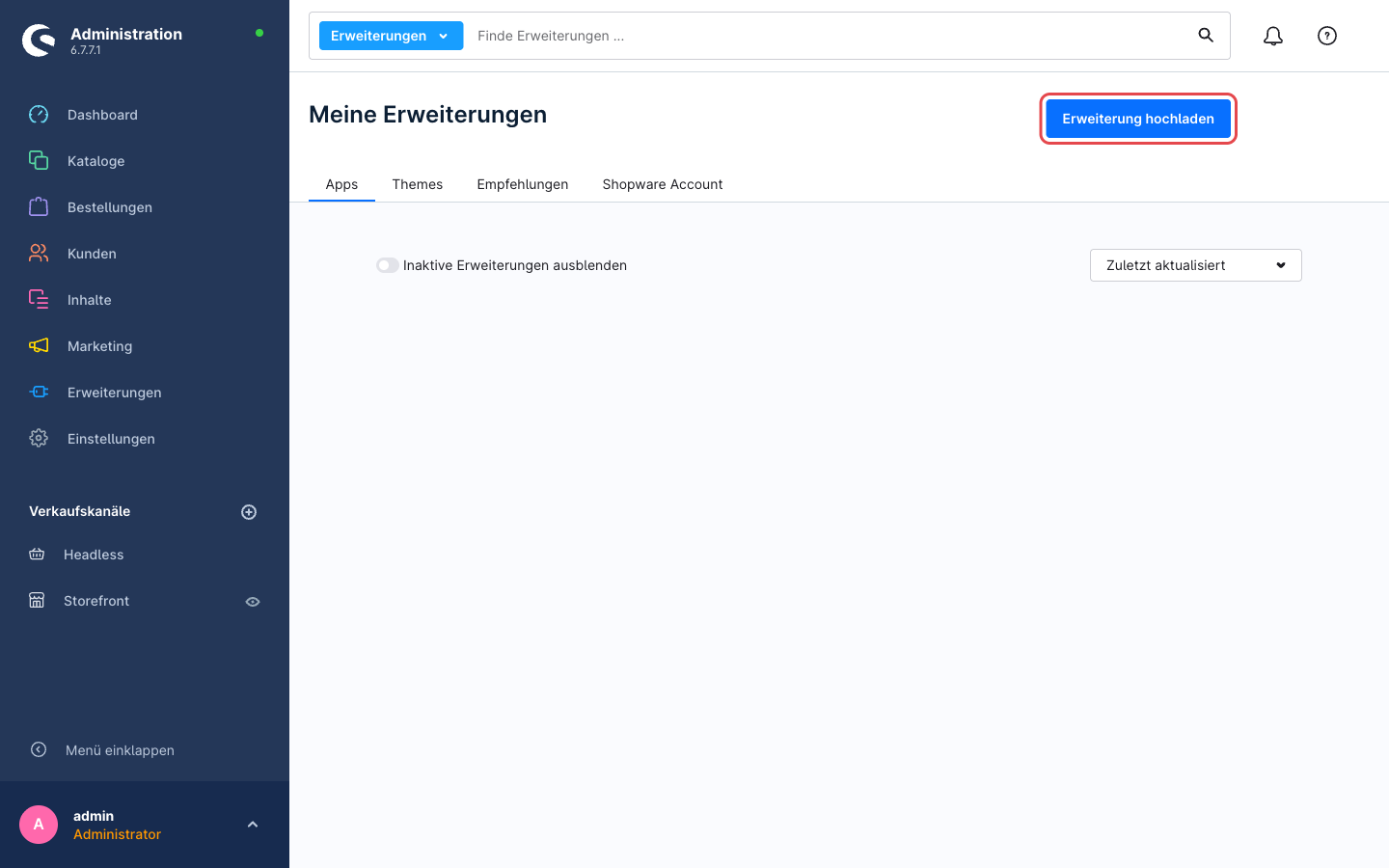
- Öffnen Sie Erweiterungen › Meine Erweiterungen.
- Klicken Sie oben rechts auf Erweiterung hochladen.
- Wählen Sie die ZIP-Datei aus. Shopware bestätigt mit „Erweiterung hochgeladen.“
Schritt 2: Installieren und aktivieren
- Suchen Sie in der Liste den Eintrag ADCELL Tracking & Remarketing.
-
Klicken Sie in dieser Zeile auf Installieren.
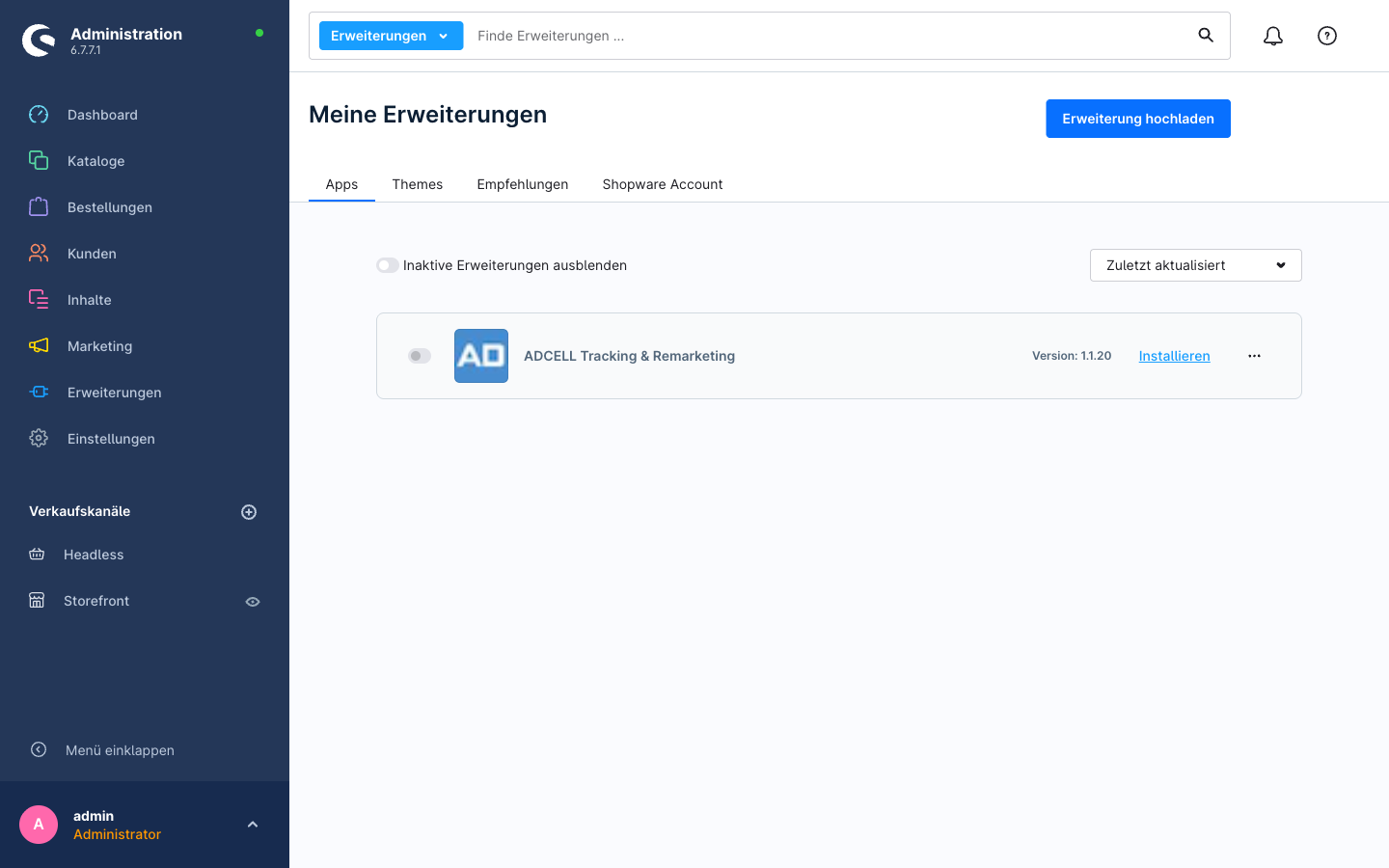
Listeneintrag „ADCELL Tracking & Remarketing“ mit dem Link „Installieren“. -
Schalten Sie danach den Schalter in derselben Zeile ein. Das Plugin ist jetzt aktiv.
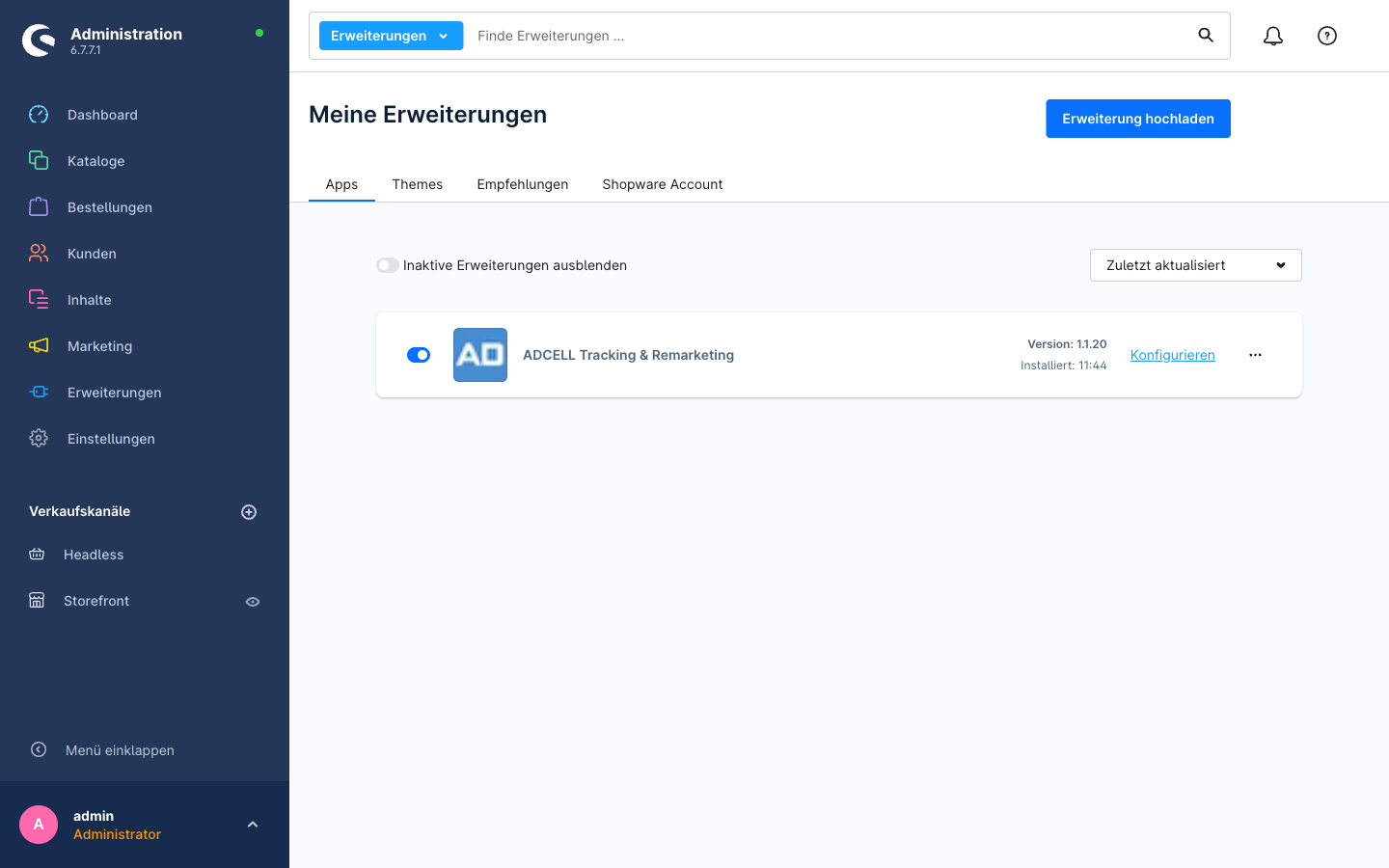
Listeneintrag mit eingeschaltetem Schalter und dem Link „Konfigurieren“. Die Aufnahme zeigt eine ältere Version.
Beim Aktivieren baut Shopware das Storefront-Theme automatisch neu auf. Das dauert je nach Shop einige Sekunden. Warten Sie, bis die Seite wieder reagiert.
Das Plugin ist jetzt aktiv, sendet aber noch nichts. Das Tracking startet erst, wenn Sie es in der Konfiguration einschalten und eine Programm-ID eintragen.
Schritt 3: Konfiguration öffnen
- Klicken Sie in der Zeile des Plugins rechts auf das Menü ….
- Wählen Sie Konfigurieren.
Verkaufskanal auswählen
Oben auf der Konfigurationsseite steht eine Auswahlliste für den Verkaufskanal. Voreingestellt ist Alle Verkaufskanäle.
- Werte unter Alle Verkaufskanäle gelten für jeden Verkaufskanal Ihres Shops.
- Wählen Sie einen bestimmten Verkaufskanal, können Sie dort einzelne Werte abweichend setzen. Alle übrigen Werte übernimmt der Kanal aus Alle Verkaufskanäle.
Betreiben Sie nur einen Shop mit einem ADCELL-Programm, tragen Sie alles unter Alle Verkaufskanäle ein. Haben Sie für verschiedene Verkaufskanäle (zum Beispiel für ein zweites Land) eigene ADCELL-Programme, wählen Sie jeden Kanal einzeln aus und tragen dort die passende Programm-ID ein.
Schritt 4: Pflichtwerte eintragen
Tragen Sie in der Karte Haupteinstellungen mindestens diese Werte ein:
| Feld | Was Sie eintragen |
|---|---|
| Tracking Aktiv | einschalten |
| Programm ID | Ihre Programm-ID aus dem ADCELL-Backend, zum Beispiel 12345 |
| Event-ID | Ihre Standard-Event-ID für Bestellungen, zum Beispiel 6789 |
Beide Felder nehmen nur Zahlen an. Tragen Sie also nur die Nummer ein, ohne Programmnamen und ohne Leerzeichen.
Stellen Sie danach in derselben Karte ein, welches Cookie-Banner Ihr Shop nutzt:
- Nutzen Sie das in Shopware eingebaute Cookie-Banner, schalten Sie Ich nutze den Shopware Consent Manager ein.
- Nutzen Sie Usercentrics oder ACRIS, lassen Sie diese Option aus und wählen Sie Ihr Tool unter Externer Consent Manager (falls nicht Shopware).
Was dabei genau passiert und was Sie in Ihrem Consent-Tool einrichten müssen, steht unter Consent Manager. Alle weiteren Optionen erklärt die Seite Einstellungen.
Klicken Sie oben rechts auf Speichern. Shopware bestätigt mit „Konfiguration gespeichert.“
Schritt 5: Cache leeren
Shopware hält fertige Seiten im Zwischenspeicher. Ohne Leeren sehen Besucher unter Umständen noch Seiten ohne ADCELL-Script.
- Öffnen Sie Einstellungen › System › Caches & Indizes.
- Klicken Sie auf Cache leeren.
Den Cache sollten Sie nach jeder Änderung an der Plugin-Konfiguration leeren. Darauf weist auch die Karte Informationen oben in der Konfiguration hin.
Theme kompilieren: nur im Ausnahmefall
Beim Aktivieren und beim Update kompiliert Shopware das Theme selbst. Ein manueller Schritt ist normalerweise nicht nötig. Hat Ihre Agentur oder Ihr Hoster den automatischen Theme-Aufbau abgeschaltet (zum Beispiel bei Deployments über die Kommandozeile), muss sie nach der Installation bin/console theme:compile ausführen. Ein Hinweis darauf: Mit dem Shopware Consent Manager erscheinen nach der Zustimmung keine Anfragen an t.adcell.com.
Geschafft
Das Plugin ist eingerichtet. Prüfen Sie jetzt mit einem Testklick und einer Testbestellung, ob alles ankommt.